



Phần Mềm
Hướng Dẫn Cách Cài YouTube Trên Màn Hình Android Ô Tô
Cách cài YouTube trên màn hình Android ô tô đang là vấn đề được nhiều tài xế tìm kiếm để nâng cấp trải nghiệm giải trí ngay trên xe. Việc cài Youtube thực ra rất đơn giản chỉ với một vài thao tác. Nếu bạn chưa biết nên cài đặt như thế nào, bài viết dưới đây sẽ hướng dẫn chi tiết từng bước đơn giản và dễ thực hiện giúp bạn nhé.
Màn hình Android ô tô có cài được YouTube không
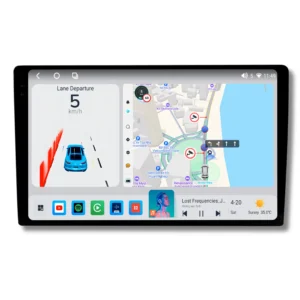
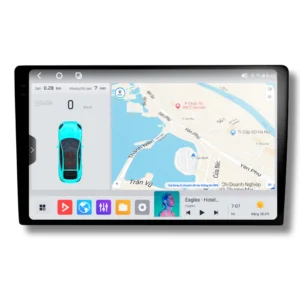
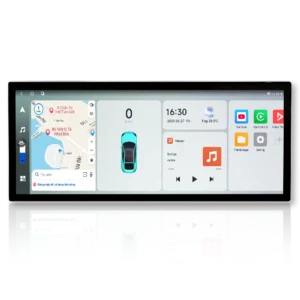
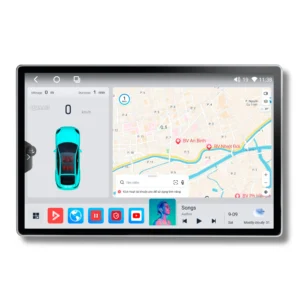
Màn hình Android ô tô hiện nay đều có thể cài YouTube để xem video, nghe nhạc hoặc giải trí trực tiếp trên xe. Tuy nhiên, sẽ có hai trường hợp phổ biến mà người dùng cần biết. Với các màn hình đã tích hợp sẵn Google Play (CH Play), bạn chỉ cần đăng nhập tài khoản Google rồi tải YouTube trực tiếp rất nhanh chóng. Trong khi đó, một số dòng màn hình nội địa hoặc phiên bản không có CH Play sẽ cần cài YouTube bằng file APK thủ công.
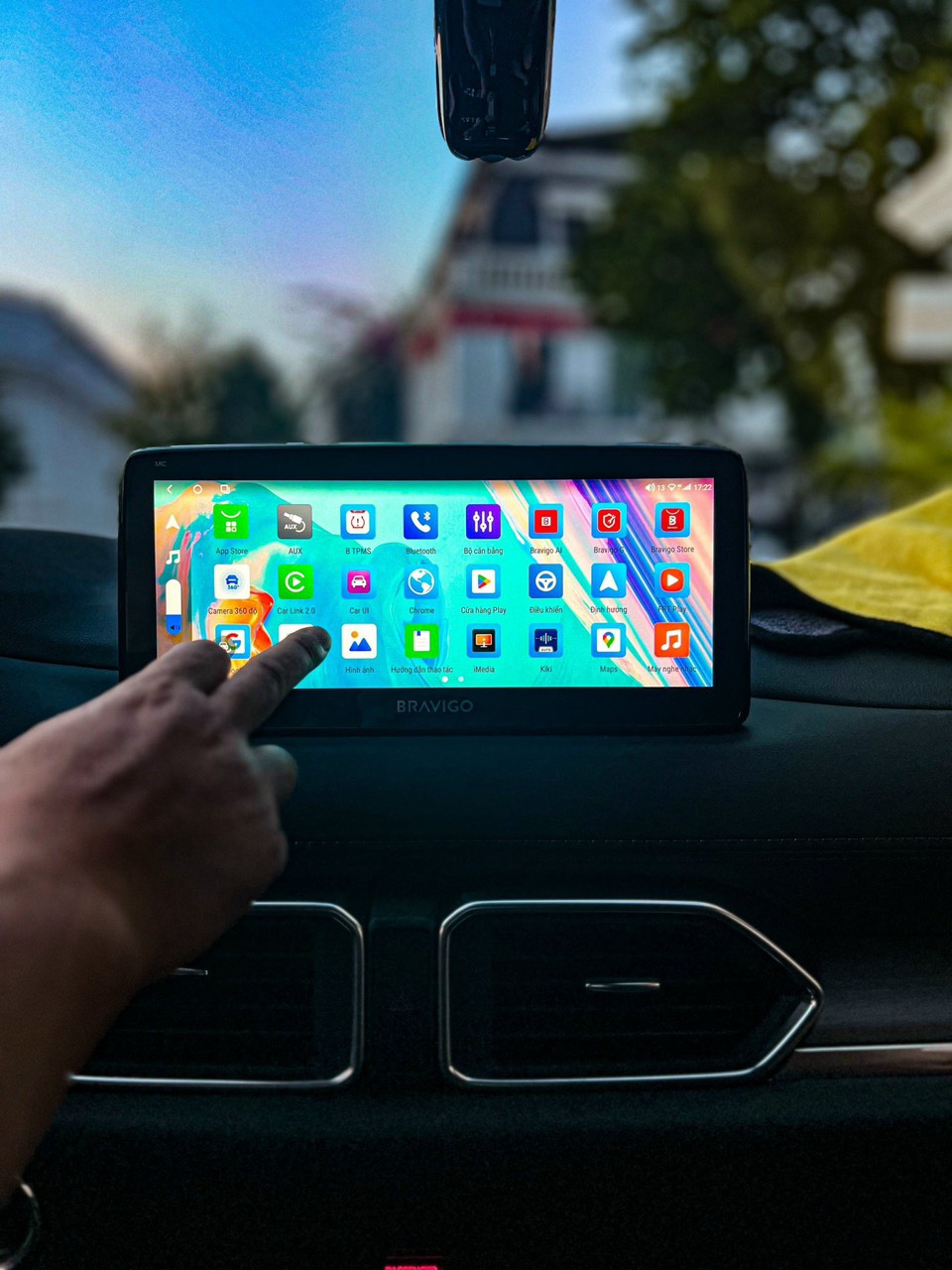
Để kiểm tra mình thuộc trường hợp nào, bạn chỉ cần xem trên giao diện màn hình xe có biểu tượng CH Play hay không.
Cách cài Youtube Trên Màn Hình Androi ô tô theo từng trường hợp
Tùy vào từng loại màn hình đang sử dụng mà cách cài YouTube trên màn hình Android ô tô sẽ khác nhau. Một số màn hình đã tích hợp sẵn CH Play nên có thể tải trực tiếp rất nhanh, trong khi một số dòng khác sẽ cần cài bằng file APK thủ công hoặc sử dụng phiên bản YouTube thay thế. Dưới đây là các cách cài YouTube phổ biến bạn có thể tham khảo:
Cài YouTube trực tiếp từ CH Play
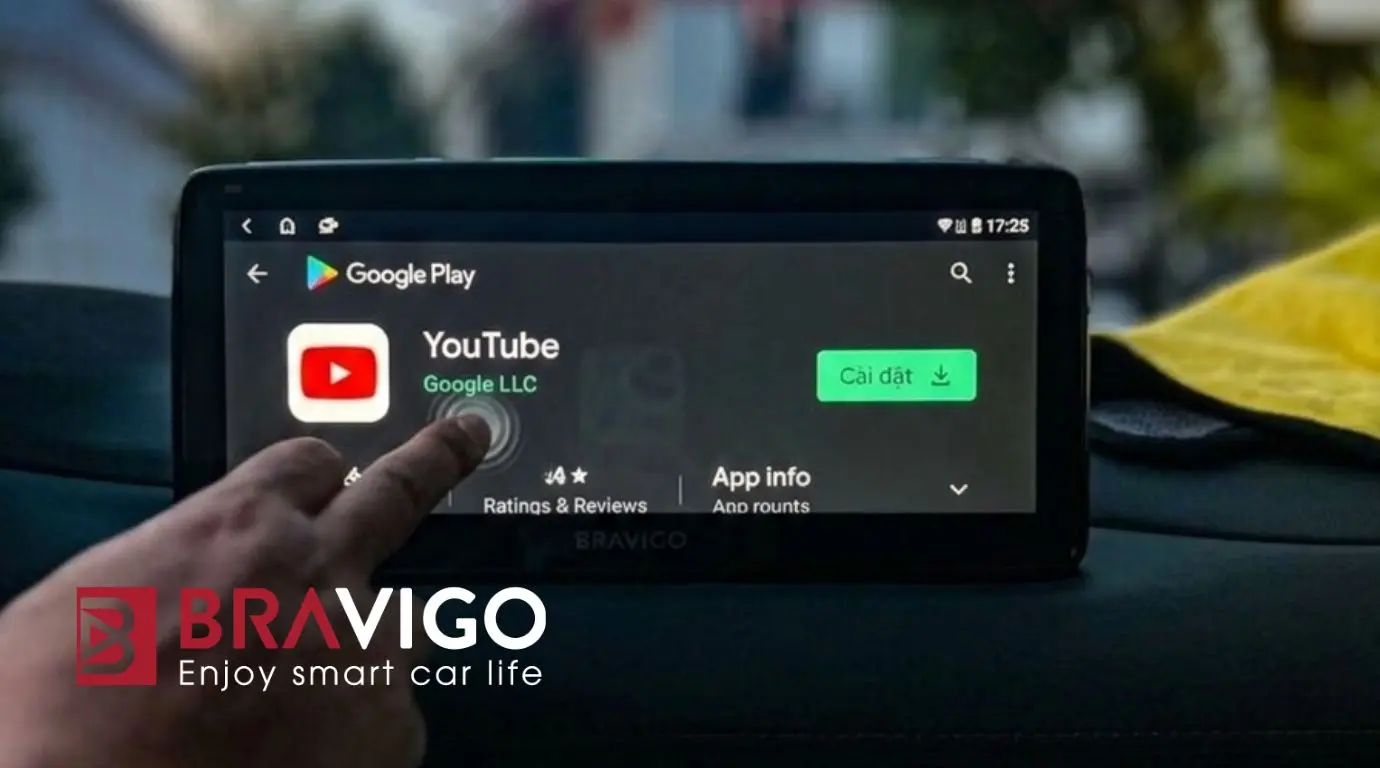
Đây là cách đơn giản và nhanh nhất dành cho các màn hình Android ô tô đã được tích hợp sẵn Google Play Store. Chi tiết các bước thực hiện như sau:
- Bước 1: Mở CH Play trên màn hình xe: Tại giao diện chính, chọn ứng dụng “CH Play” hoặc “Google Play Store”.
- Bước 2: Đăng nhập tài khoản Google: Nếu chưa đăng nhập, hãy nhập Gmail để sử dụng kho ứng dụng Google.
- Bước 3: Tìm ứng dụng YouTube: Nhập từ khóa “YouTube” vào thanh tìm kiếm.
- Bước 4: Nhấn cài đặt: Chọn ứng dụng YouTube chính thức rồi nhấn “Cài đặt”.
- Bước 5: Mở ứng dụng và sử dụng: Sau khi cài xong, bạn chỉ cần mở YouTube để xem video, nghe nhạc hoặc đăng nhập tài khoản cá nhân.
Xem thêm: Màn hình android ô tô bị lỗi YouTube: Nguyên nhân và cách khắc phục
Cài YouTube bằng file APK thủ công
Cách này phù hợp với các màn hình Android ô tô không có sẵn CH Play. Để cái Youtube trên màn hình android ô tô bằng file APK thủ công, bạn thực hiện như sau:
- Bước 1: Tải APK từ nguồn uy tín: Tải file APK YouTube từ nguồn uy tín bằng điện thoại hoặc trực tiếp trên màn hình xe.
- Bước 2: Chuyển file vào màn hình xe: Bạn có thể thực hiện theo 2 cách là chép file APK vào USB rồi cắm vào màn hình xe hoặc tải trực tiếp file APK bằng trình duyệt trên màn hình Android ô tô.
- Bước 3: Cài đặt và kiểm tra: Mở trình quản lý file, chọn file APK vừa tải, bạn nhấn “Cài đặt” và chờ hệ thống hoàn tất quá trình cài.
Sau khi cài xong, mở YouTube để kiểm tra khả năng hoạt động trên màn hình xe.
Cài YouTube ReVanced
YouTube ReVanced là phiên bản thay thế dành cho người dùng thích giao diện YouTube gốc nhưng muốn có thêm tính năng chặn quảng cáo và phát video nền. Sau đây là cách cài YouTube ReVanced:
- Bước 1: Tải ReVanced Manager: Tải ứng dụng ReVanced Manager về màn hình Android ô tô.
- Bước 2: Tải file YouTube APK phù hợp: Chọn phiên bản YouTube tương thích với Android trên màn hình xe.
- Bước 3: Cài thêm MicroG: Nếu muốn đăng nhập tài khoản Google, bạn cần cài thêm ứng dụng MicroG.
- Bước 4: Patch và cài đặt ứng dụng: Mở ReVanced Manager rồi tiến hành cài đặt ứng dụng YouTube theo hướng dẫn. Sau khi cài xong, bạn có thể sử dụng YouTube ReVanced với giao diện quen thuộc, không quảng cáo và hỗ trợ phát nền tiện lợi.
Lưu ý trước khi cài đặt youtube trên màn hình android
Trước khi thực hiện cách cài YouTube trên màn hình Android ô tô, bạn nên chuẩn bị trước một vài bước cơ bản sau để quá trình cài đặt diễn ra ổn định và hạn chế lỗi phát sinh:
- Kiểm tra màn hình xe đã kết nối Internet ổn định qua WiFi hoặc hotspot điện thoại hay chưa
- Vào phần “Cài đặt” để kiểm tra phiên bản Android của màn hình để cài phiên bản phù hợp.
- Xác định màn hình android ô tô có sẵn CH Play hay không.
- Kiểm tra dung lượng bộ nhớ còn trống trước khi cài ứng dụng.
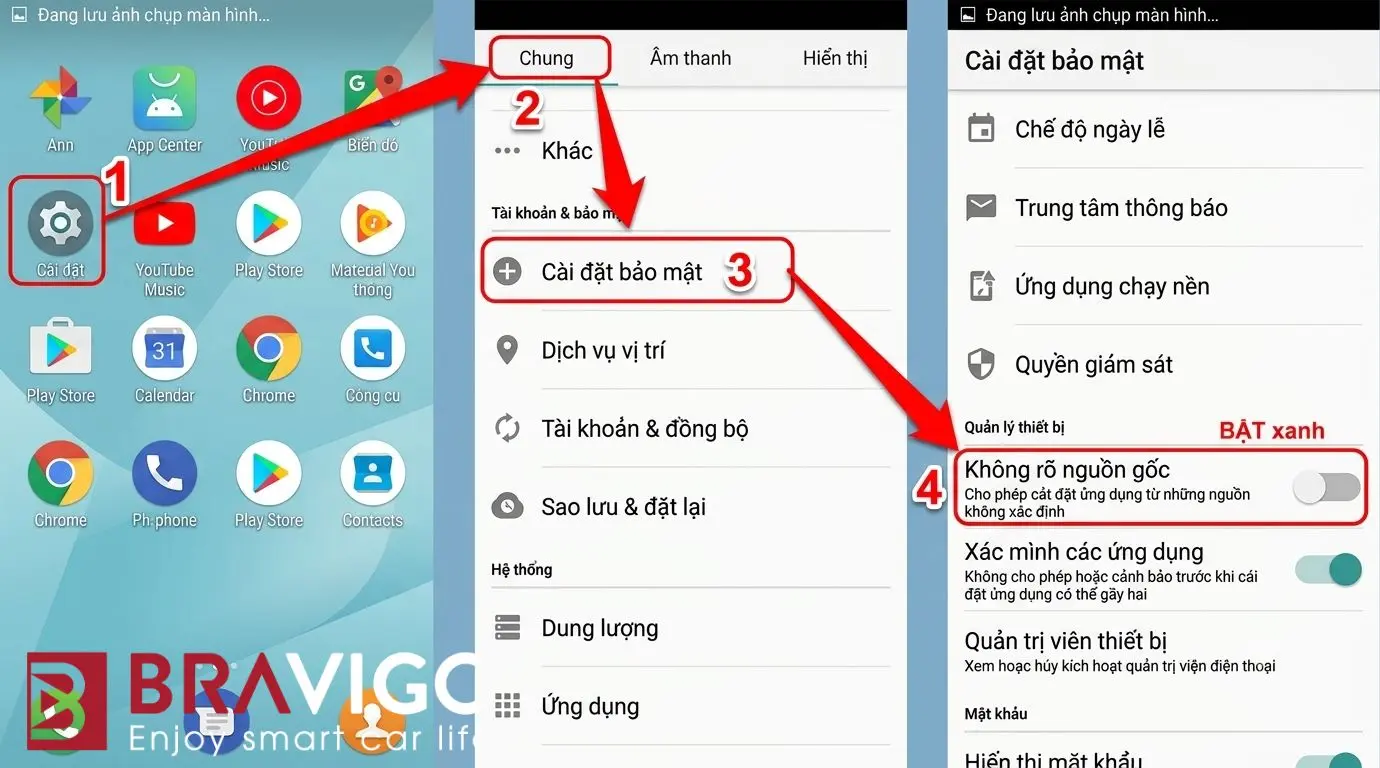
- Bật tùy chọn “Nguồn không xác định” để cho phép cài file APK ngoài CH Play.
Sau khi hoàn tất các bước trên, bạn có thể tiến hành cài YouTube theo từng cách phù hợp với màn hình xe của mình.

Lỗi thường gặp khi cài YouTube trên màn hình xe
Trong quá trình thực hiện cách cài YouTube trên màn hình Android ô tô, người dùng có thể gặp một số lỗi phổ biến liên quan sau:
Không cài được file APK
Đây là lỗi khá phổ biến khi người dùng cài YouTube thủ công bằng file APK trên màn hình Android ô tô.
- Nguyên nhân:
- Do chưa bật tùy chọn “Nguồn không xác định”
- file APK bị lỗi hoặc bộ nhớ thiết bị không đủ dung lượng.
- Cách khắc phục: Bạn hãy vào phần “Cài đặt” để bật quyền cài ứng dụng ngoài CH Play. Sau đó tải lại file APK từ nguồn uy tín và kiểm tra lại dung lượng trống trên màn hình xe trước khi cài đặt.
Ứng dụng không tương thích
Một số màn hình Android ô tô nên khi cài YouTube có thể xuất hiện thông báo không tương thích.
- Nguyên nhân: Do phiên bản Android đã cũ, tải sai phiên bản APK cũng khiến ứng dụng không thể hoạt động.
- Cách khắc phục: Người dùng nên kiểm tra phiên bản Android của màn hình rồi tải phiên bản YouTube phù hợp hơn hoặc sử dụng YouTube ReVanced để tăng khả năng tương thích với thiết bị.
YouTube không chạy sau khi cài
YouTube đã cài thành công nhưng không mở được hoặc thường xuyên bị văng ứng dụng cũng là một trong số những lỗi thường gặp.
- Nguyên nhân: Do do thiếu dịch vụ Google, xung đột phần mềm hoặc cấu hình màn hình quá yếu khi chạy nhiều ứng dụng cùng lúc.
- Cách khắc phục: Để xử lý, bạn nên khởi động lại màn hình Android ô tô, xóa cache ứng dụng hoặc gỡ cài đặt rồi cài lại phiên bản nhẹ hơn. Đồng thời nên tắt bớt ứng dụng chạy nền để giúp hệ thống hoạt động ổn định hơn.
Mẹo sử dụng YouTube trên màn hình xe hơi
Để YouTube hoạt động ổn định và mượt mà hơn trên màn hình Android ô tô, người dùng nên tối ưu một vài thiết lập trong quá trình sử dụng. Dưới đây là những mẹo đơn giản nhưng khá hiệu quả giúp hạn chế giật lag và nâng cao trải nghiệm giải trí trên xe.
- Ưu tiên sử dụng kết nối WiFi mạnh hoặc phát hotspot 4G/5G ổn định từ điện thoại
- Không mở quá nhiều ứng dụng cùng lúc để tránh giật lag khi xem YouTube
- Thường xuyên xóa cache ứng dụng YouTube để giải phóng bộ nhớ
- Cập nhật phiên bản YouTube mới để hạn chế lỗi phát sinh
- Chọn độ phân giải video phù hợp với cấu hình màn hình xe
- Sử dụng YouTube ReVanced để giảm quảng cáo và tăng trải nghiệm xem video
- Tắt các ứng dụng chạy nền không cần thiết để hệ thống hoạt động mượt hơn
Chỉ với vài thao tác tối ưu đơn giản, bạn đã có thể sử dụng YouTube trên màn hình Android ô tô ổn định và tiện lợi hơn trong quá trình di chuyển hằng ngày.
Như vậy, bài viết trên đã hướng dẫn chi tiết cách cài YouTube trên màn hình Android ô tô theo từng trường hợp phổ biến hiện nay. Hy vọng bạn đã biết cách thực hiện để cài đặt cho màn hình android ô tô của mình. Nếu có bất cứ thắc mắc nào liên quan đến màn hình ô tô, hãy liên hệ ngay với Bravigo.vn chúng tôi qua hotline 081 688 8228 để được tư vấn nhé!