



Công nghệ
Cách Kết Nối iPhone Với Màn Hình Android Ô Tô Đúng Cách
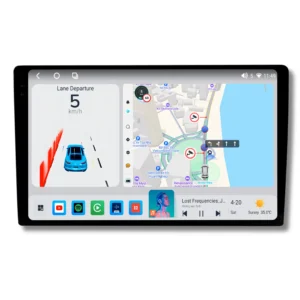
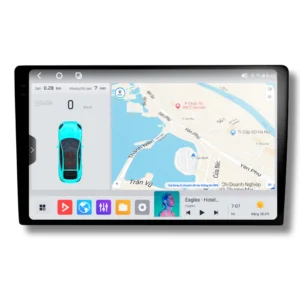
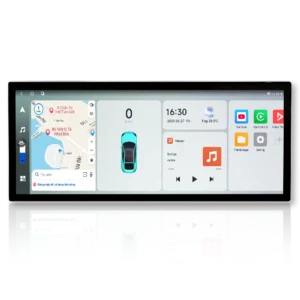
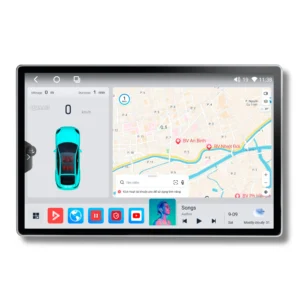
Kết nối iPhone với màn hình Android ô tô đúng cách sẽ giúp bạn sử dụng Apple CarPlay ổn định, thao tác mượt mà và tận hưởng đầy đủ tính năng giải trí, dẫn đường ngay trên xe. Tuy nhiên, không phải ai cũng biết cách kết nối iPhone với màn hình android. Bài viết dưới đây sẽ hướng dẫn bạn cách thực hiện đơn giản và hiệu quả nhất hiện nay.
iPhone và màn hình Android ô tô có kết nối được không
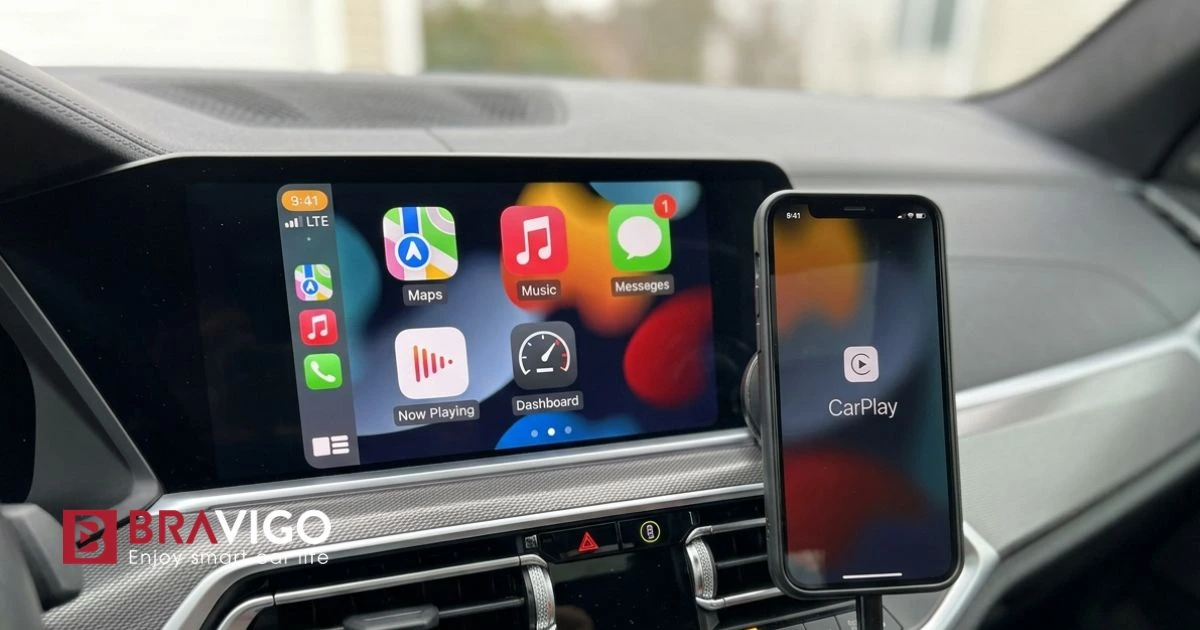
Nhiều người cho rằng iPhone và màn hình Android ô tô thuộc hai hệ điều hành khác nhau nên sẽ khó tương thích khi sử dụng chung. Thực tế, iPhone sử dụng hệ sinh thái iOS của Apple, trong khi màn hình ô tô chạy nền tảng Android. Tuy khác biệt về phần mềm nhưng hiện nay hai thiết bị này hoàn toàn có thể kết nối với nhau một cách dễ dàng thông qua Apple CarPlay, Bluetooth, WiFi hoặc các thiết bị hỗ trợ trung gian.
Tuy nhiên, trước khi thực hiện kết nối, bạn cần xác định màn hình Android ô tô của mình thuộc trường hợp nào:
- Màn hình Android có hỗ trợ Apple CarPlay: Có thể kết nối trực tiếp bằng dây cáp hoặc không dây để sử dụng bản đồ, nghe nhạc, gọi điện, ra lệnh giọng nói Siri… nhanh chóng.
- Màn hình Android không hỗ trợ CarPlay: Vẫn có thể kết nối iPhone thông qua Bluetooth hoặc cần thêm thiết bị hỗ trợ như box CarPlay để mở rộng tính năng.
Việc xác định đúng loại màn hình sẽ giúp bạn lựa chọn cách kết nối phù hợp, tránh mất thời gian và hạn chế lỗi không nhận thiết bị trong quá trình sử dụng.
Hướng dẫn kết nối iphone với màn hình android ô tô
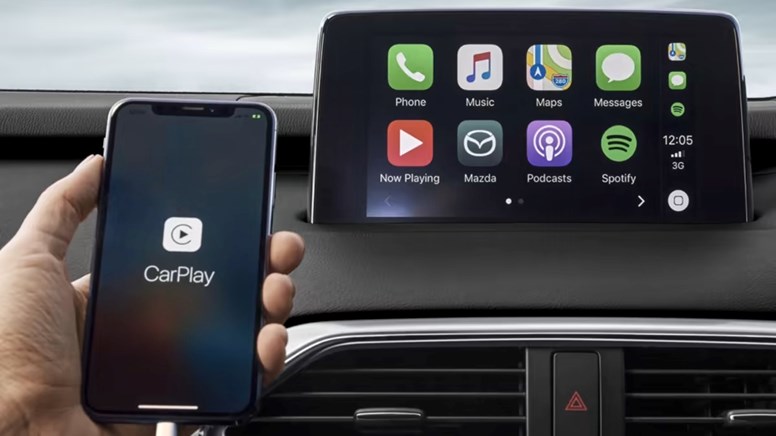
Việc kết nối iPhone với màn hình Android ô tô hiện nay khá đơn giản và có nhiều cách thực hiện khác nhau tùy vào dòng màn hình đang sử dụng. Dưới đây là những phương pháp kết nối phổ biến:
Kết nối qua Apple CarPlay có dây
Đây là cách kết nối phổ biến và ổn định nhất dành cho các màn hình Android ô tô đã hỗ trợ Apple CarPlay. Người dùng cần chuẩn bị iPhone từ đời iPhone 6 trở lên, chạy iOS 13 trở lên và sử dụng cáp Lightning hoặc USB-C đạt chuẩn MFi để đảm bảo kết nối ổn định.
- Bước 1: Cắm cáp kết nối iPhone với cổng USB của màn hình Android ô tô.
- Bước 2: Trên iPhone, vào phần Cài đặt và bật Siri để kích hoạt Apple CarPlay.
- Bước 3: Vào Cài đặt chung, chọn CarPlay và chọn tên thiết bị màn hình xe và xác nhận kết nối trên cả hai thiết bị.
Sau khi kết nối thành công, giao diện Apple CarPlay sẽ hiển thị trực tiếp trên màn hình xe. Người dùng có thể sử dụng Google Maps, Apple Maps, nghe nhạc Spotify, YouTube Music, gọi điện và nhắn tin rảnh tay thuận tiện hơn khi lái xe.

Kết nối Wireless CarPlay không cần dây
Nếu màn hình Android ô tô hỗ trợ Wireless CarPlay hoặc được cài sẵn các ứng dụng như Zlink, Tlink, SpeedPlay thì người dùng có thể kết nối iPhone hoàn toàn không cần dây cáp. Đây là giải pháp được nhiều chủ xe lựa chọn nhờ khả năng kết nối nhanh, gọn gàng và tiện lợi hơn khi sử dụng hàng ngày. Các bước thực hiện:
- Bước 1: Bật đồng thời Wi-Fi và Bluetooth trên iPhone
- Bước 2: Mở ứng dụng Zlink, Tlink hoặc SpeedPlay trên màn hình Android ô tô
- Bước 3: Chọn tìm kiếm thiết bị và ghép nối với iPhone
- Bước 4: Xác nhận kết nối trên điện thoại để hoàn tất lần ghép đôi đầu tiên
Sau khi cài đặt lần đầu, các lần sau hệ thống sẽ tự động kết nối khi lên xe. Tuy nhiên để Wireless CarPlay hoạt động ổn định, người dùng cần duy trì bật cả Wi-Fi và Bluetooth cùng lúc trên iPhone.
Xem thêm: Hướng dẫn cài đặt Apple Carplay trên iPhone
Phản chiếu màn hình iPhone qua AirPlay
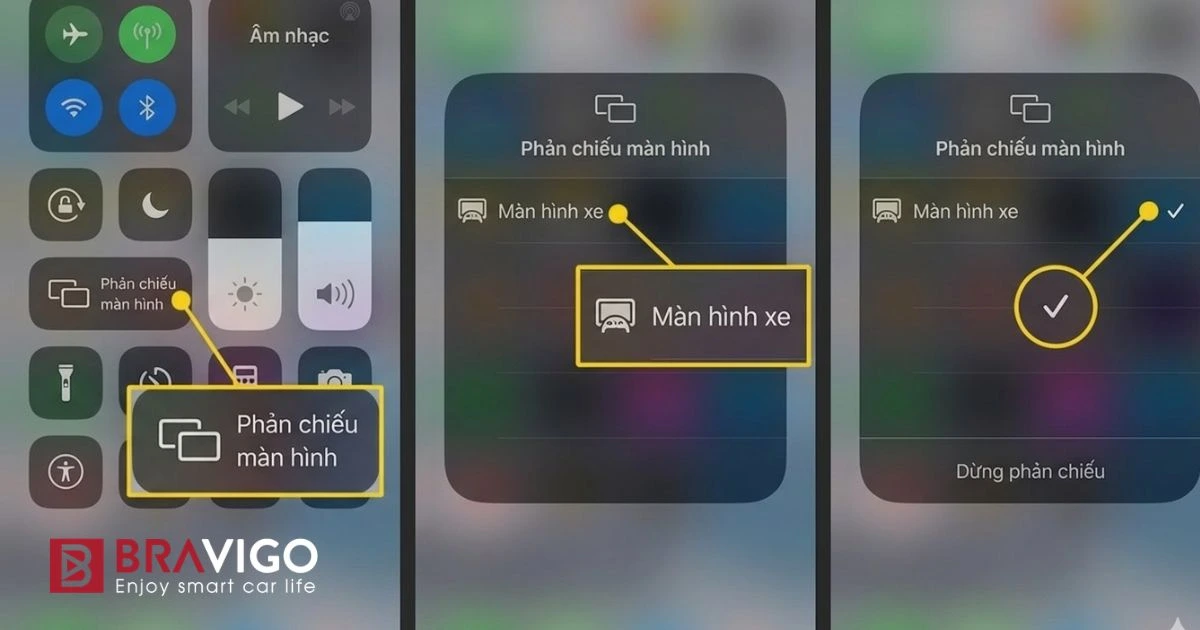
Một số màn hình Android ô tô hiện nay được tích hợp sẵn AirScreen hoặc EasyConnection, cho phép phản chiếu toàn bộ màn hình iPhone lên xe thông qua AirPlay. Ưu điểm của cách này là không bị giới hạn như Apple CarPlay. Người dùng có thể trình chiếu video, ứng dụng hoặc nội dung từ iPhone trực tiếp lên màn hình Android ô tô. Các thức thực hiện như sau:
- Bước 1: Kết nối iPhone và màn hình xe chung một mạng Wi-Fi
- Bước 2:Mở ứng dụng AirScreen hoặc EasyConnection trên màn hình Android
- Bước 3:Trên iPhone, mở Trung tâm điều khiển → chọn Phản chiếu màn hình
- Bước 4:Chọn tên thiết bị màn hình ô tô để kết nối
Tuy nhiên, phản chiếu AirPlay thường có độ trễ nhẹ và không tối ưu bằng CarPlay khi sử dụng lúc lái xe, đặc biệt với các tác vụ cần phản hồi nhanh như dẫn đường.
Kết nối Bluetooth cho cuộc gọi và âm nhạc
Đây là phương án kết nối iPhone với màn hình Android ô tô đơn giản nhất nếu người dùng chỉ cần nghe nhạc hoặc thực hiện cuộc gọi rảnh tay trên ô tô. Chi tiết cách thực hiện như sau:
- Bước 1: Bật Bluetooth trên iPhone và màn hình Android ô tô
- Bước 2: Trên màn hình xe, mở phần Bluetooth và tìm kiếm thiết bị mới
- Bước 3: Chọn tên iPhone để ghép đôi
- Bước 4: Xác nhận mã kết nối trên cả hai thiết bị
Sau khi kết nối thành công, âm thanh từ iPhone sẽ phát qua hệ thống loa ô tô và hỗ trợ nghe gọi tiện lợi hơn khi lái xe.
Tuy nhiên, kết nối Bluetooth chỉ truyền âm thanh cơ bản, không hiển thị giao diện ứng dụng lên màn hình xe và cũng không hỗ trợ dẫn đường trực tiếp như Apple CarPlay.
Màn hình Android không nhận iPhone thì xử lý thế nào
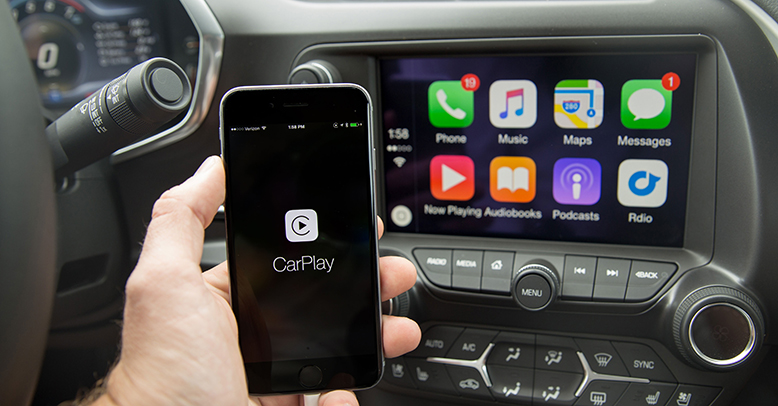
Trong quá trình kết nối iPhone với màn hình Android ô tô, đôi khi người dùng có thể gặp tình trạng không nhận thiết bị hoặc kết nối chập chờn. Dưới đây là những lỗi phổ biến nhất cùng cách xử lý nhanh và hiệu quả.
Màn hình không nhận cáp kết nối iPhone
Nguyên nhân phổ biến nhất là do cáp Lightning hoặc USB-C kém chất lượng, không đạt chuẩn MFi của Apple. Ngoài ra, cổng USB trên xe bị lỗi hoặc bám bụi cũng có thể khiến màn hình không nhận iPhone.
Cách xử lý:
- Đổi sang cáp chính hãng hoặc cáp đạt chuẩn MFi
- Thử cắm sang cổng USB khác trên xe
- Vệ sinh cổng kết nối trên iPhone và màn hình ô tô
- Khởi động lại iPhone và màn hình Android
CarPlay không xuất hiện sau khi cắm cáp
Nhiều trường hợp màn hình có hỗ trợ CarPlay nhưng người dùng chưa bật Siri hoặc chưa kích hoạt CarPlay trên iPhone nên hệ thống không hiển thị giao diện.
Cách xử lý:
- Bước 1: Vào Cài đặt → Siri & Tìm kiếm → bật Siri
- Bước 2: Vào Cài đặt chung → CarPlay → chọn tên màn hình xe
- Bước 3: Kiểm tra xem màn hình Android đã bật ứng dụng Zlink, Tlink hoặc CarPlay chưa
- Bước 4: Cập nhật iOS và phần mềm màn hình lên phiên bản mới nhất

Bluetooth kết nối nhưng không có âm thanh
Đây là lỗi khá phổ biến khi iPhone chỉ ghép đôi cuộc gọi mà chưa cấp quyền phát âm thanh đa phương tiện. Bạn có thể xử lý theo các bước đơn giản như sau:
- Bước 1: Vào phần Bluetooth trên iPhone → chọn biểu tượng “i” cạnh tên thiết bị
- Bước 2: Bật quyền Âm thanh đa phương tiện hoặc Car Audio
- Bước 3: Kiểm tra nguồn phát âm thanh trên màn hình xe
- Bước 4: Xóa thiết bị và ghép nối Bluetooth lại từ đầu nếu vẫn lỗi
- Bước 5: CarPlay không xuất hiện sau khi cắm cáp
Wireless CarPlay bị ngắt kết nối liên tục
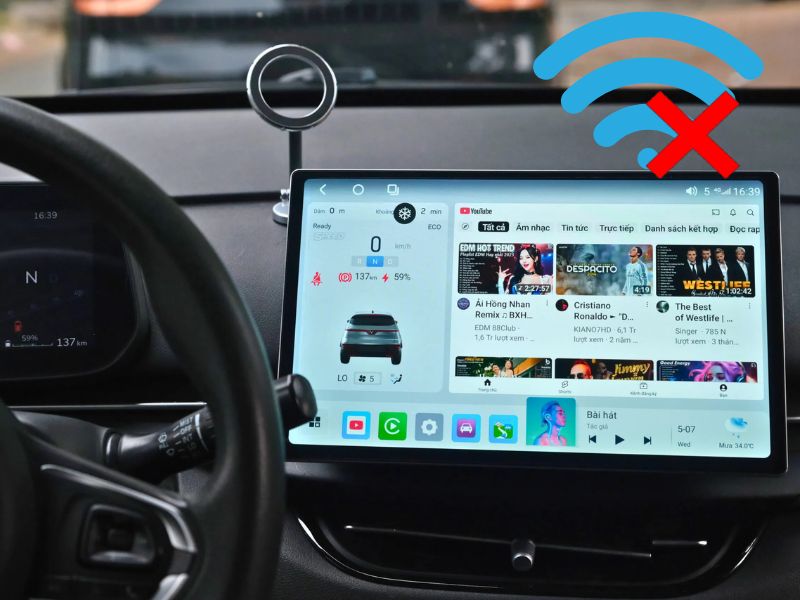
Wireless CarPlay hoạt động đồng thời qua Wi-Fi và Bluetooth nên nếu tín hiệu yếu hoặc hệ thống xung đột kết nối sẽ dễ bị giật lag, mất kết nối. Để khắc phục xự cố bạn nên lưu ý:
- Luôn bật đồng thời Wi-Fi và Bluetooth trên iPhone
- Đặt iPhone gần màn hình xe để tín hiệu ổn định hơn
- Xóa kết nối cũ và ghép đôi lại từ đầu
- Tắt chế độ tiết kiệm pin trên iPhone vì có thể làm gián đoạn Wireless CarPlay
- Cập nhật app Zlink, Tlink hoặc SpeedPlay lên phiên bản mới nhất nếu màn hình có hỗ trợ
Lưu ý quan trọng để duy trì kết nối ổn định lâu dài
Để việc kết nối iPhone với màn hình Android oto luôn ổn định và hạn chế lỗi phát sinh, người dùng nên ưu tiên sử dụng cáp Lightning hoặc USB-C đạt chuẩn MFi thay vì các loại cáp giá rẻ, kém chất lượng. Đây là nguyên nhân phổ biến khiến CarPlay chập chờn hoặc không nhận thiết bị.
Ngoài ra, nên cập nhật iOS trên iPhone và firmware màn hình Android ô tô định kỳ để đảm bảo khả năng tương thích tốt hơn với Apple CarPlay và Wireless CarPlay.
Nếu gặp tình trạng kết nối Bluetooth bị xung đột hoặc Wireless CarPlay tự ngắt liên tục, hãy thử xóa các thiết bị Bluetooth cũ đã ghép đôi trước đó rồi kết nối lại từ đầu để hệ thống hoạt động ổn định hơn.
Việc kết nối iPhone với màn hình Android ô tô hiện nay khá đơn giản nhờ nhiều phương thức hỗ trợ như Apple CarPlay có dây, Wireless CarPlay, AirPlay hay Bluetooth. Hy vọng những hướng dẫn trong bài viết sẽ giúp bạn kết nối iPhone với màn hình Android ô tô nhanh chóng, ổn định và hiệu quả hơn. Nếu có bất cứ thắc mắc nào, bạn có thể liên hệ với Bravigo.vn để được hỗ trợ và tư vấn cụ thể nhé!