



Công nghệ, Tin mới nhất
Cài đặt wifi cho màn hình android ô tô chỉ trong vài bước
Cài đặt WiFi cho màn hình Android ô tô là thao tác cực kỳ đơn giản nhưng lại đóng vai trò quan trọng giúp bạn khai thác tối đa các tính năng thông minh như xem YouTube, nghe nhạc online, dẫn đường Google Maps hay sử dụng trợ lý giọng nói. Bài viết dưới đây sẽ hướng dẫn chi tiết cách kết nối nhanh, ổn định và xử lý lỗi thường gặp.
Màn hình Android ô tô có kết nối Wifi được không?
Câu trả lời là CÓ. Hầu hết các dòng màn hình Android ô tô hiện nay đều được trang bị khả năng kết nối WiFi. Ngoài ra, một số model còn hỗ trợ SIM 4G/5G để truy cập Internet mọi lúc mọi nơi.
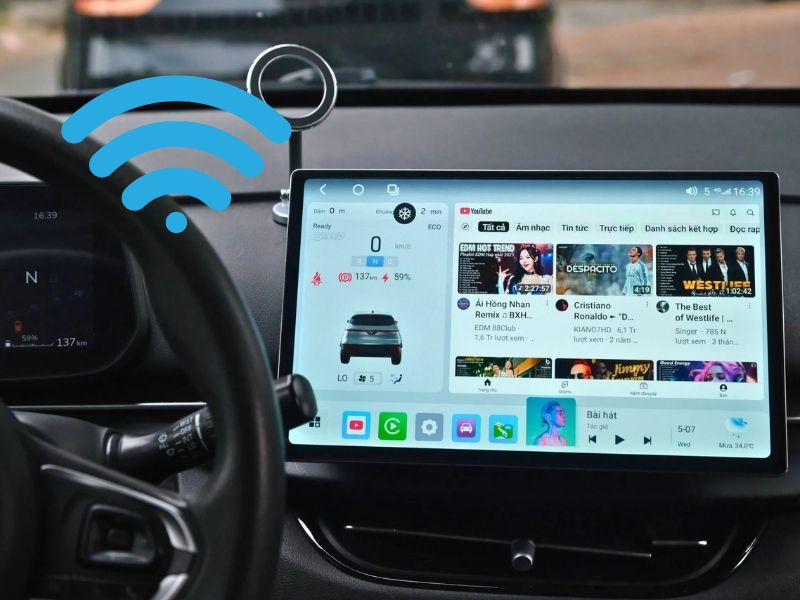
Việc kết nối WiFi giúp:
- Cập nhật bản đồ, ứng dụng
- Xem video, nghe nhạc trực tuyến
- Sử dụng trợ lý ảo như Kiki, Google Assistant
- Lướt web, check camera, giải trí đa phương tiện
Chuẩn bị trước khi cài đặt wifi cho màn hình Android ô tô
Trước khi tiến hành kết nối WiFi, bạn nên chuẩn bị đầy đủ để đảm bảo quá trình cài đặt diễn ra nhanh chóng, hạn chế lỗi và giúp kết nối ổn định hơn trong quá trình sử dụng.
Mạng WiFi ổn định
Mạng WiFi là yếu tố quan trọng ảnh hưởng trực tiếp đến trải nghiệm sử dụng. Bạn nên chọn nguồn WiFi có tốc độ cao, tín hiệu mạnh và ổn định để tránh tình trạng giật lag khi xem video hoặc sử dụng bản đồ. Nếu dùng WiFi tại nhà, hãy đảm bảo xe nằm trong vùng phủ sóng tốt. Đồng thời, hạn chế sử dụng WiFi công cộng vì có thể không ổn định và tiềm ẩn rủi ro bảo mật.
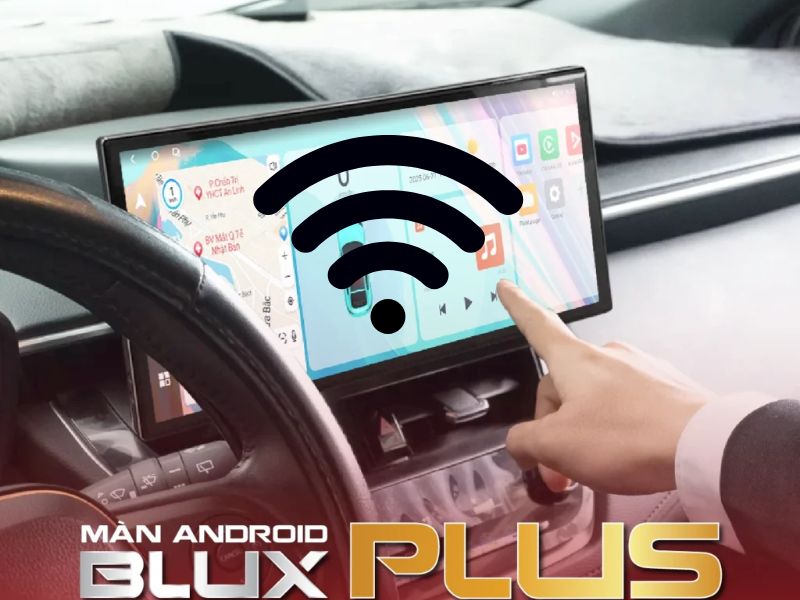
Điện thoại có kết nối 4G/5G (nếu dùng hotspot)
Trong trường hợp không có WiFi sẵn, điện thoại sẽ đóng vai trò phát mạng. Bạn cần đảm bảo thiết bị có kết nối 4G/5G ổn định và còn đủ dung lượng data. Ngoài ra, hãy bật sẵn tính năng Điểm phát sóng (Hotspot) và cài đặt tên WiFi, mật khẩu rõ ràng để dễ kết nối. Lưu ý, việc phát hotspot liên tục có thể khiến điện thoại nhanh hao pin và nóng máy.
Màn hình Android đã khởi động hoàn tất
Màn hình Android ô tô cần được khởi động đầy đủ trước khi tiến hành kết nối WiFi. Điều này giúp tránh các lỗi như không hiển thị mạng hoặc kết nối không thành công. Nếu thiết bị vừa cập nhật phần mềm hoặc mới lắp đặt, bạn nên kiểm tra lại cài đặt để đảm bảo hệ thống hoạt động ổn định.
Đảm bảo thiết bị đủ pin hoặc đang nổ máy
Nguồn điện ổn định là yếu tố quan trọng để quá trình kết nối không bị gián đoạn. Bạn nên nổ máy xe khi thao tác cài đặt để đảm bảo màn hình hoạt động liên tục. Đồng thời, nếu sử dụng điện thoại để phát WiFi, hãy đảm bảo thiết bị còn đủ pin hoặc cắm sạc để duy trì kết nối lâu dài.
Cách cài đặt wifi cho màn hình Android ô tô
Thực hiện theo các bước sau:
Bước 1: Vào Cài đặt (Settings) trên màn hình
Bước 2: Chọn mục WiFi / Mạng & Internet
Bước 3: Bật WiFi
Bước 4: Chọn tên mạng WiFi muốn kết nối
Bước 5: Nhập mật khẩu → Nhấn Kết nối
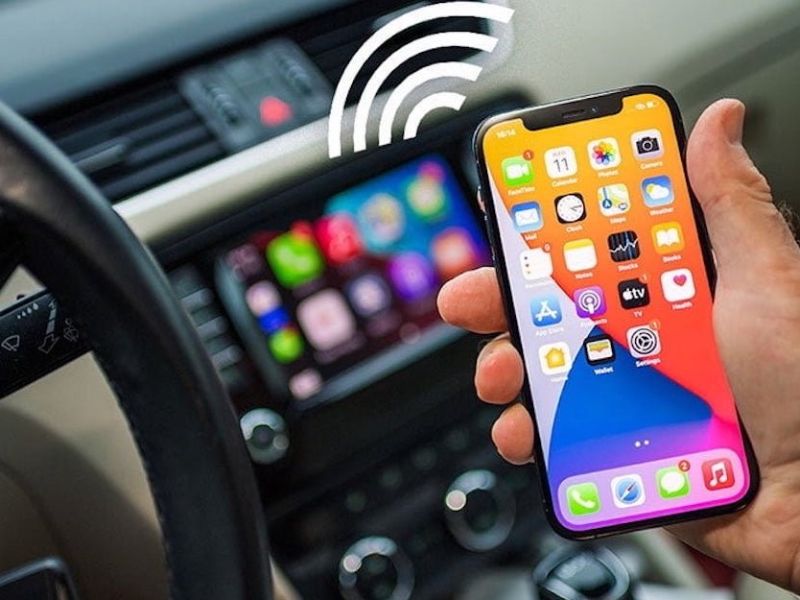
Cách phát wifi từ điện thoại cho màn hình Android ô tô
Nếu không có WiFi sẵn, bạn có thể dùng điện thoại để phát mạng:
Với điện thoại Android:
- Vào Cài đặt → Điểm phát sóng di động (Hotspot)
- Bật Chia sẻ kết nối
- Đặt tên WiFi + mật khẩu
Với iPhone:
- Vào Cài đặt → Điểm truy cập cá nhân
- Bật Cho phép người khác kết nối
Sau đó, vào màn hình ô tô và kết nối như WiFi bình thường.
Các lỗi thường gặp khi cài đặt wifi cho màn hình Android ô tô
Trong quá trình sử dụng, việc kết nối WiFi cho màn hình Android ô tô đôi khi có thể gặp một số lỗi khiến trải nghiệm bị gián đoạn. Dưới đây là những lỗi phổ biến và phân tích chi tiết để bạn dễ nhận biết và xử lý.
Không tìm thấy mạng WiFi
Đây là lỗi khá thường gặp khi màn hình không hiển thị danh sách mạng WiFi xung quanh. Nguyên nhân có thể do bạn đang ở ngoài vùng phủ sóng, modem WiFi bị tắt hoặc tín hiệu quá yếu. Ngoài ra, một số trường hợp mạng bị ẩn (hidden network) cũng khiến thiết bị không thể dò tìm. Để khắc phục, bạn nên di chuyển xe lại gần nguồn phát WiFi, kiểm tra modem hoặc thử bật/tắt lại WiFi trên màn hình.
Kết nối WiFi nhưng báo sai mật khẩu
Lỗi này thường xảy ra khi nhập sai mật khẩu hoặc do hệ thống gặp trục trặc trong quá trình xác thực. Một số mạng WiFi có tiêu chuẩn bảo mật cao cũng có thể gây xung đột với màn hình Android. Cách xử lý đơn giản là kiểm tra lại mật khẩu, chú ý chữ hoa – chữ thường, sau đó “Quên mạng” và kết nối lại từ đầu.
Kết nối thành công nhưng không có Internet
Đây là tình trạng khá phổ biến khi màn hình đã kết nối WiFi nhưng không thể truy cập Internet. Nguyên nhân có thể đến từ việc mạng WiFi bị mất kết nối Internet, điện thoại phát hotspot hết dung lượng data hoặc lỗi cấu hình IP. Bạn nên kiểm tra lại mạng bằng cách dùng điện thoại truy cập thử, đồng thời khởi động lại modem hoặc tắt/bật lại hotspot.
WiFi chập chờn, kết nối không ổn định
Tình trạng WiFi lúc được lúc không thường gây khó chịu khi sử dụng các ứng dụng online. Nguyên nhân có thể do tín hiệu yếu, nhiễu sóng hoặc quá nhiều thiết bị cùng truy cập một mạng. Ngoài ra, phần mềm màn hình chưa tối ưu cũng có thể ảnh hưởng. Để cải thiện, bạn nên sử dụng mạng WiFi mạnh hơn, hạn chế kết nối nhiều thiết bị cùng lúc hoặc cân nhắc dùng SIM 4G để ổn định hơn.
Việc hiểu rõ các lỗi thường gặp khi cài đặt WiFi cho màn hình Android ô tô sẽ giúp bạn xử lý nhanh chóng, tiết kiệm thời gian và đảm bảo kết nối Internet luôn ổn định khi sử dụng.
Cách khắc phục lỗi wifi trên màn hình Android ô tô
Khi gặp sự cố kết nối WiFi trên màn hình Android ô tô, bạn không cần quá lo lắng vì phần lớn các lỗi đều có thể xử lý nhanh chóng với những cách đơn giản dưới đây.
Trước tiên, hãy thử khởi động lại màn hình Android, vì sau thời gian hoạt động liên tục, hệ thống có thể phát sinh lỗi nhỏ khiến kết nối WiFi không ổn định. Việc restart sẽ giúp làm mới hệ thống và khắc phục nhiều lỗi tạm thời.
Nếu vẫn chưa kết nối được, bạn nên quên mạng WiFi và tiến hành kết nối lại từ đầu. Thao tác này giúp thiết bị xóa cấu hình cũ và thiết lập lại kết nối mới, đặc biệt hiệu quả khi gặp lỗi sai mật khẩu hoặc lỗi xác thực. Bên cạnh đó, đừng quên kiểm tra nguồn phát WiFi như modem hoặc điện thoại phát hotspot để mạng vẫn hoạt động bình thường và có kết nối Internet.
Trong trường hợp lỗi xảy ra liên tục, bạn có thể đặt lại cài đặt mạng (Reset Network) để đưa toàn bộ cấu hình về mặc định, giúp loại bỏ các xung đột hệ thống. Ngoài ra, việc cập nhật phần mềm màn hình Android cũng rất quan trọng vì các phiên bản mới thường vá lỗi và cải thiện khả năng kết nối. Nếu bạn thường xuyên di chuyển hoặc WiFi không ổn định, có thể cân nhắc sử dụng SIM 4G/5G để đảm bảo kết nối Internet luôn mượt mà và liên tục.
Áp dụng những cách trên sẽ giúp bạn xử lý hiệu quả các lỗi WiFi, mang lại trải nghiệm sử dụng màn hình Android ô tô ổn định và tiện lợi hơn.
Việc cài đặt WiFi cho màn hình Android ô tô rất đơn giản nhưng mang lại trải nghiệm cực kỳ tiện lợi và hiện đại. Chỉ với vài bước cơ bản, bạn đã có thể biến màn hình xe thành trung tâm giải trí và hỗ trợ lái xe thông minh.
Liên hệ ngay với Bravigo.vn nếu bạn có nhu cầu cần tìm hiểu về màn hình Android ô tô nhé!