



Công nghệ
Cách kết nối USB với màn hình Android ô tô đơn giản
Cách kết nối USB với màn hình Android ô tô là thao tác phổ biến giúp người dùng phát nhạc, xem video, cài ứng dụng và cập nhật phần mềm nhanh chóng. Tuy nhiên, nếu thực hiện sai cách hoặc dùng USB không phù hợp, màn hình có thể không nhận thiết bị hoặc phát sinh lỗi hệ thống.
Bài viết dưới đây sẽ hướng dẫn chi tiết cách kết nối USB với màn hình Android ô tô, kèm theo các lưu ý quan trọng để sử dụng ổn định và bền bỉ lâu dài. Cùng tham khảo ngay nhé!
Kết nối USB với màn hình Android ô tô để làm gì?
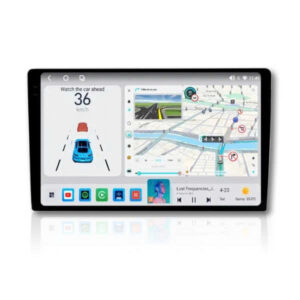
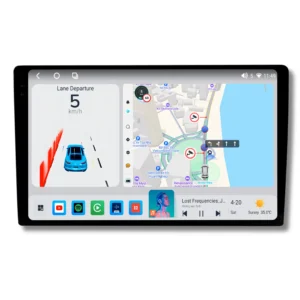
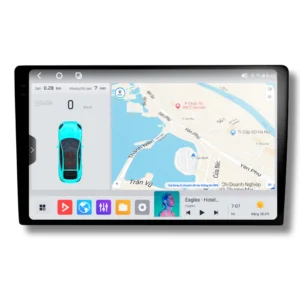
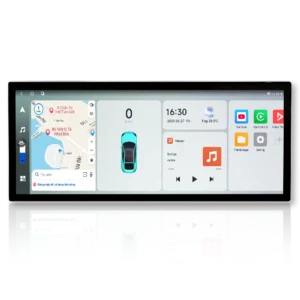
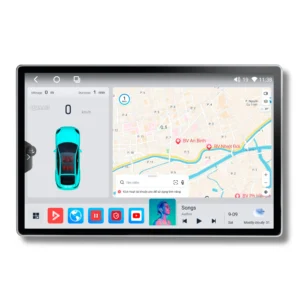
Kết nối USB với màn hình Android ô tô là việc cắm thiết bị lưu trữ USB vào cổng USB của màn hình để truy cập dữ liệu. Các dòng màn hình Android hiện nay như Bravigo, Zestech, Gotech, Oled, Kovar… đều hỗ trợ kết nối USB khá tốt, cho phép đọc dữ liệu nhanh và ổn định.
Kết nối USB với màn hình Android ô tô không chỉ là thao tác cơ bản mà còn đóng vai trò quan trọng trong quá trình sử dụng và khai thác tối đa tính năng của màn hình. Thông qua cổng USB, người dùng có thể mở rộng khả năng giải trí, quản lý dữ liệu cũng như bảo trì hệ thống một cách chủ động và linh hoạt hơn.
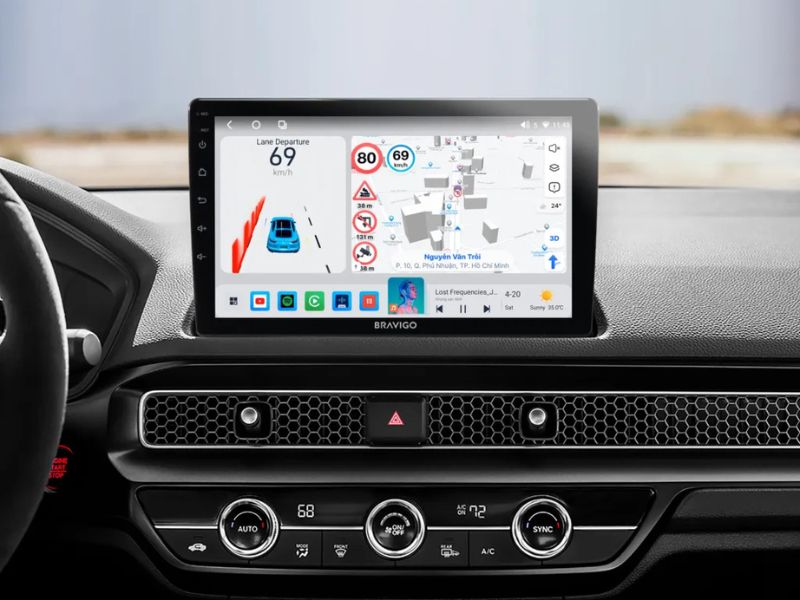
Cụ thể, việc kết nối USB mang lại nhiều lợi ích thiết thực như:
- Nghe nhạc, xem video offline không cần internet: USB cho phép phát trực tiếp các file nhạc và video đã lưu sẵn, giúp bạn giải trí mượt mà ngay cả khi di chuyển ở khu vực không có sóng 4G/5G hoặc muốn tiết kiệm dung lượng dữ liệu di động.
- Cài đặt các ứng dụng ngoài Google Play: Với USB, người dùng có thể cài đặt thêm các ứng dụng cần thiết như bản đồ dẫn đường, trình nghe nhạc, ứng dụng xem camera hành trình… mà không bị giới hạn bởi kho ứng dụng mặc định.
- Cập nhật phần mềm hệ thống, firmware màn hình: USB là phương thức cập nhật an toàn và ổn định, đặc biệt trong trường hợp màn hình không kết nối mạng hoặc cần nâng cấp phiên bản thủ công theo khuyến nghị của nhà sản xuất.
- Cập nhật bản đồ dẫn đường offline: Các phần mềm bản đồ phổ biến như Vietmap, Navitel thường hỗ trợ cập nhật dữ liệu thông qua USB, giúp bản đồ luôn chính xác mà không phụ thuộc vào kết nối internet.
- Sao lưu và chép dữ liệu nhanh chóng: USB hỗ trợ sao chép dữ liệu giữa màn hình và các thiết bị khác, thuận tiện cho việc lưu trữ nhạc, video hoặc file cấu hình quan trọng.
- Hỗ trợ kỹ thuật khi cần reset hoặc nâng cấp màn hình: Trong nhiều trường hợp lỗi phần mềm, USB được sử dụng để chạy lại hệ thống, khôi phục cài đặt gốc hoặc cài đặt file hỗ trợ kỹ thuật theo hướng dẫn của đơn vị lắp đặt.
Nhìn chung, cách kết nối USB với màn hình Android ô tô là giải pháp đơn giản nhưng vô cùng hữu ích.
Chuẩn bị trước khi kết nối USB với màn hình Android ô tô
Để quá trình kết nối USB với màn hình Android ô tô diễn ra ổn định và tránh phát sinh lỗi không mong muốn, người dùng nên chuẩn bị kỹ lưỡng ngay từ khâu lựa chọn USB và kiểm tra dữ liệu bên trong. Việc chuẩn bị đúng cách không chỉ giúp màn hình nhận USB nhanh hơn mà còn hạn chế tình trạng gián đoạn khi phát nhạc, xem video hoặc cập nhật phần mềm.
Trước hết, bạn cần chọn USB phù hợp với màn hình Android ô tô. Dung lượng USB được khuyến nghị nằm trong khoảng 8GB – 64GB, đủ để lưu trữ nhạc, video hoặc các file cài đặt cần thiết mà vẫn đảm bảo khả năng tương thích tốt. Nên ưu tiên sử dụng USB chính hãng, có tốc độ đọc, ghi ổn định để tránh lỗi mất kết nối hoặc không đọc được dữ liệu. Đồng thời, hạn chế sử dụng các USB quá cũ, trầy xước hoặc kém chất lượng vì dễ gây lỗi hệ thống và làm gián đoạn quá trình sử dụng.
Bên cạnh đó, bạn cũng cần kiểm tra kỹ dữ liệu trong USB trước khi cắm vào màn hình. Các file nhạc, video nên đảm bảo không bị lỗi, không bị hỏng, giúp màn hình Android ô tô phát nội dung mượt mà hơn. Đối với các file cài đặt ứng dụng hoặc file cập nhật phần mềm, cần chắc chắn rằng đó là đúng phiên bản tương thích với dòng màn hình đang sử dụng, tránh cài nhầm gây xung đột hệ thống. Ngoài ra, bạn nên sắp xếp file đúng thư mục theo hướng dẫn của nhà sản xuất để màn hình dễ dàng nhận diện và thực hiện thao tác cài đặt, cập nhật nhanh chóng, an toàn.
Cách kết nối USB với màn hình Android ô tô
Hiện nay, hầu hết các dòng xe ô tô đều được nhà sản xuất trang bị sẵn cổng đọc USB, giúp người dùng dễ dàng kết nối USB với đầu CD, DVD hoặc màn hình giải trí trung tâm. Thông thường, cổng USB này được bố trí gần khu vực taplo, hộc để đồ hoặc ngay bên cạnh màn hình trung tâm, rất thuận tiện cho việc cắm và tháo thiết bị.
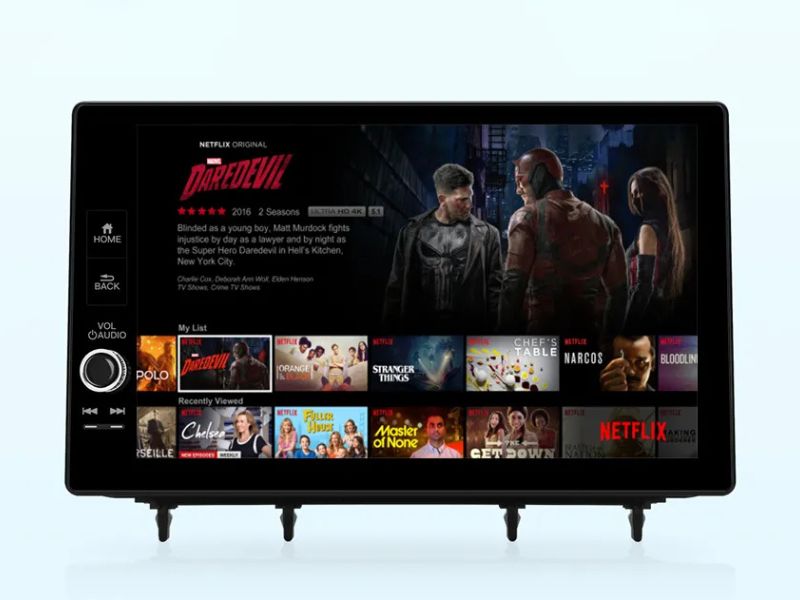
Để kết nối USB với màn hình Android ô tô, trước tiên bạn chỉ cần cắm USB vào cổng USB trên xe hoặc cổng USB trực tiếp của màn hình Android. Sau khi kết nối, màn hình sẽ tự động nhận diện thiết bị lưu trữ trong vài giây. Khi USB đã được nhận, bạn truy cập vào Trình quản lý tệp (File Manager) hoặc các ứng dụng giải trí như Music, Video trên màn hình để xem và sử dụng dữ liệu bên trong USB. Tại đây, người dùng có thể dễ dàng phát nhạc, xem video hoặc mở các file cài đặt, cập nhật phần mềm theo nhu cầu.
Trong trường hợp màn hình không tự động hiển thị nội dung USB, bạn có thể vào phần Cài đặt, sau đó chọn USB để hệ thống nhận diện lại thiết bị. Chỉ với vài thao tác đơn giản, việc kết nối USB với màn hình Android ô tô đã hoàn tất, giúp bạn tận hưởng đầy đủ các tiện ích giải trí và hỗ trợ trên xe một cách nhanh chóng và thuận tiện.
Lỗi thường gặp khi kết nối USB với màn hình Android ô tô
Trong quá trình sử dụng màn hình Android ô tô, người dùng có thể gặp một số lỗi phổ biến sau:
- Màn hình không nhận USB: USB được cắm vào nhưng màn hình không hiển thị thông báo hay không xuất hiện trong trình quản lý tệp. Nguyên nhân thường do USB kém chất lượng, cổng USB bị lỏng, hỏng hoặc USB chưa được định dạng đúng chuẩn mà màn hình hỗ trợ.
- USB nhận nhưng không đọc được dữ liệu: Màn hình đã nhận thiết bị USB nhưng không thể mở thư mục hoặc truy cập file bên trong. Lỗi này thường xuất phát từ dữ liệu trong USB bị lỗi, USB nhiễm virus.
- File nhạc, video không phát được: Khi mở file nhạc hoặc video, màn hình bị đứng, giật hoặc không phát. Nguyên nhân phổ biến là định dạng file không được hỗ trợ, file dung lượng quá lớn hoặc thiếu codec cần thiết cho hệ điều hành Android.
- Không cài được file APK từ USB: Quá trình cài đặt bị gián đoạn hoặc hệ thống báo lỗi. Trường hợp này thường do file APK không tương thích với phiên bản Android của màn hình, chưa bật quyền cài đặt ứng dụng từ nguồn không xác định hoặc file cài đặt đã bị lỗi.
- USB bị ngắt kết nối liên tục: USB đang sử dụng thì bị mất kết nối, khiến việc phát nhạc hoặc cài đặt bị gián đoạn. Nguyên nhân có thể do USB lỏng chân, cổng USB xuống cấp hoặc nguồn điện cấp cho màn hình không ổn định.
Nhìn chung, việc nhận diện sớm các lỗi thường gặp khi kết nối USB với màn hình Android ô tô sẽ giúp người dùng chủ động xử lý nhanh chóng, hạn chế gián đoạn trong quá trình sử dụng.
Cách khắc phục lỗi kết nối USB
Khi gặp lỗi trong quá trình kết nối USB với màn hình Android ô tô, người dùng không nên quá lo lắng. Phần lớn các sự cố đều xuất phát từ USB, dữ liệu hoặc cài đặt hệ thống và hoàn toàn có thể khắc phục bằng những thao tác đơn giản. Dưới đây là những biện pháp xử lý hiệu quả mà bạn nên thử trước khi mang xe đi kiểm tra kỹ thuật.
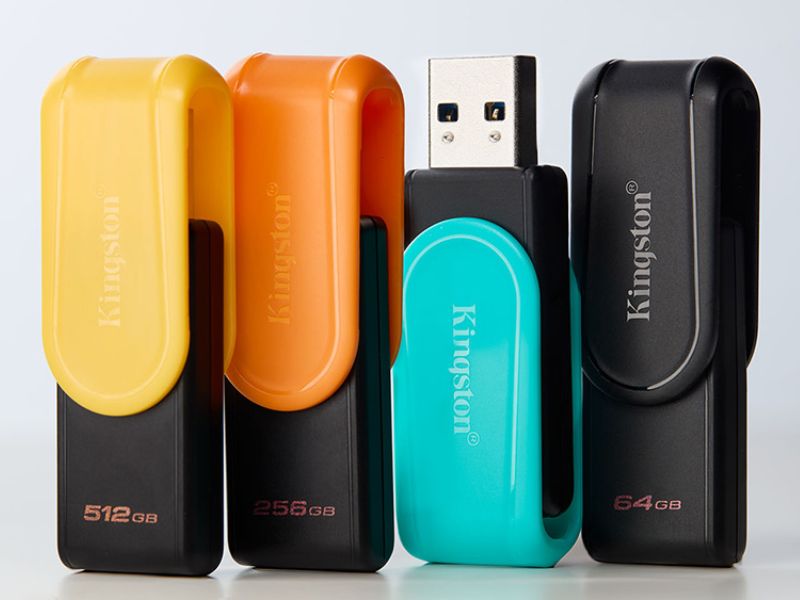
Trước tiên, bạn nên đổi sang một USB khác có chất lượng tốt hơn. Ưu tiên sử dụng USB chính hãng, có tốc độ đọc ghi ổn định và dung lượng phù hợp. Nhiều trường hợp màn hình không nhận USB hoặc bị ngắt kết nối liên tục là do USB kém chất lượng hoặc đã xuống cấp sau thời gian dài sử dụng.
Ngoài ra, bạn cần kiểm tra và vệ sinh cổng USB trên màn hình. Cổng USB bị bụi bẩn, oxy hóa hoặc lỏng chân tiếp xúc sẽ khiến việc kết nối không ổn định. Trong một số trường hợp, chỉ cần vệ sinh nhẹ nhàng hoặc cắm lại chắc chắn là màn hình có thể nhận USB bình thường.
Nếu các bước trên chưa mang lại hiệu quả, bạn nên khởi động lại màn hình Android ô tô. Việc restart hệ thống giúp làm mới bộ nhớ tạm, khắc phục các lỗi xung đột phần mềm và giúp màn hình nhận lại thiết bị USB một cách ổn định hơn.
Bên cạnh đó, cập nhật phiên bản phần mềm mới nhất cho màn hình Android ô tô cũng là giải pháp quan trọng. Các bản cập nhật thường đi kèm với việc vá lỗi, cải thiện khả năng tương thích với USB và nâng cao độ ổn định của hệ thống.
Trong trường hợp đã thử tất cả các biện pháp trên nhưng lỗi vẫn tiếp diễn, khả năng cao màn hình Android ô tô đang gặp vấn đề về phần cứng, chẳng hạn như hỏng cổng USB hoặc lỗi bo mạch. Lúc này, bạn nên mang xe đến trung tâm lắp đặt hoặc đơn vị kỹ thuật uy tín để được kiểm tra và xử lý kịp thời, tránh làm ảnh hưởng đến các chức năng khác của màn hình.
Lưu ý khi dùng USB với màn hình Android ô tô
Trong quá trình kết nối và sử dụng USB trên màn hình Android ô tô, người dùng cần chú ý một số điểm quan trọng để hệ thống hoạt động ổn định, hạn chế lỗi phát sinh và đảm bảo độ bền lâu dài cho thiết bị.
- Thao tác tháo – lắp USB đúng thời điểm: Chỉ nên rút USB khi màn hình đã dừng đọc dữ liệu. Việc tháo USB đột ngột có thể gây lỗi file, treo ứng dụng hoặc làm gián đoạn hoạt động của hệ thống.
- Lựa chọn USB có chất lượng và dung lượng phù hợp: USB chính hãng, tốc độ truyền ổn định sẽ giúp màn hình nhận thiết bị nhanh hơn và hạn chế tình trạng mất kết nối trong quá trình sử dụng.
- Kiểm soát nguồn file và dữ liệu đưa vào USB: Chỉ nên sử dụng các file nhạc, video, phần mềm có nguồn gốc rõ ràng nhằm tránh nguy cơ nhiễm mã độc hoặc xung đột hệ thống.
- Thực hiện sao lưu trước khi cài đặt hoặc nâng cấp: Trước khi cập nhật phần mềm hay bản đồ thông qua USB, bạn nên sao lưu dữ liệu quan trọng để phòng trường hợp xảy ra lỗi trong quá trình thao tác.
- Không tận dụng cổng USB cho quá nhiều mục đích cùng lúc: Việc vừa sạc thiết bị, vừa truyền dữ liệu qua cùng một cổng có thể làm giảm độ ổn định của kết nối và ảnh hưởng đến tuổi thọ cổng USB.
- Kiểm tra định kỳ tình trạng cổng USB: Đảm bảo cổng USB luôn sạch, chắc chắn sẽ giúp việc kết nối ổn định hơn và hạn chế lỗi phát sinh khi sử dụng lâu dài.
Tóm lại, việc sử dụng USB đúng cách và tuân thủ các lưu ý cần thiết sẽ giúp màn hình Android ô tô hoạt động ổn định hơn, hạn chế lỗi không mong muốn và mang lại trải nghiệm giải trí an toàn, mượt mà trong suốt quá trình di chuyển.
Hiểu rõ cách kết nối USB với màn hình Android ô tô sẽ giúp bạn khai thác tối đa các tính năng giải trí và tiện ích thông minh trên xe. Chỉ cần chuẩn bị đúng USB và thao tác đúng cách, bạn hoàn toàn có thể nghe nhạc, xem video hay cập nhật phần mềm một cách an toàn, nhanh chóng.
Ngoài ra, nếu bạn có nhu cầu muốn tìm hiểu và lắp đặt màn hình android cho xe ô tô, đừng quên liên hệ với Bravigo để được tư vấn và hỗ trợ nhé!