


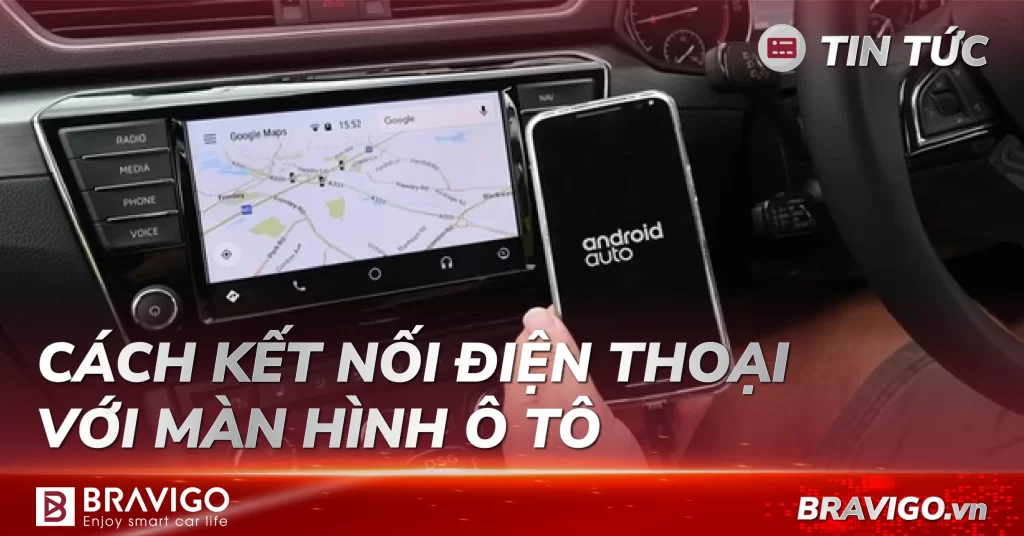
Trong thời đại công nghệ hiện đại, việc kết nối điện thoại di động với màn hình ô tô đã trở thành một yếu tố quan trọng trong việc cải thiện trải nghiệm lái xe. Điều này giúp người sử dụng có thể tiếp tục sử dụng các tính năng của điện thoại thông qua giao diện lớn và thuận tiện của màn hình ô tô, đồng thời giữ được sự tập trung vào việc lái xe an toàn. Bài viết dưới đây của BRAVIGO sẽ cung cấp cho bạn những cách kết nối điện thoại với màn hình ô tô được sử dụng phổ biến nhất hiện nay.


4 cách kết nối điện thoại với màn hình ô tô đơn giản nhất
Cách kết nối điện thoại với màn hình ô tô qua Bluetooth


Xem thêm: Top 11+ Đầu DVD Ô Tô Hiện Đại, Phổ Biến Nhất
Để kết nối điện thoại với màn hình ô tô bằng Bluetooth, bạn có thể tuân theo các bước sau:
Bước 1: Bật chế độ Bluetooth trên điện thoại.
- Truy cập vào cài đặt của điện thoại di động.
- Tìm và chọn mục “Bluetooth” trong danh sách các tùy chọn.
- Bật công tắc để kích hoạt Bluetooth trên điện thoại.
Bước 2: Bật kết nối Bluetooth trên màn hình ô tô.
- Khởi động xe và bật màn hình ô tô lên.
- Tìm và chọn cài đặt hoặc menu “Bluetooth” trên màn hình ô tô.
- Kích hoạt chế độ Bluetooth trên màn hình ô tô.
Bước 3: Dò tìm Bluetooth của màn hình ô tô trên điện thoại.
- Trong cài đặt Bluetooth của điện thoại, nhấn vào “Tìm kiếm thiết bị mới” hoặc biểu tượng dò sóng để khởi động quá trình dò thiết bị gần nhất.
- Đợi cho việc dò thiết bị được hoàn thành. Một danh sách các thiết bị sẽ xuất hiện.
Bước 4: Kết nối Bluetooth giữa điện thoại và ô tô.
- Trong danh sách các thiết bị Bluetooth trên điện thoại, tìm và chọn tên của màn hình ô tô.
- Xác nhận việc kết nối bằng cách nhập mã PIN (nếu có) hoặc xác nhận trên cả hai thiết bị.
- Chờ đợi quá trình kết nối hoàn thành. Một khi đã kết nối thành công, bạn sẽ thấy thông báo xác nhận trên cả điện thoại và màn hình ô tô.
Sau khi hoàn thành các bước này, điện thoại của bạn sẽ được kết nối với màn hình ô tô qua Bluetooth. Bạn có thể phát nhạc, nghe cuộc gọi và sử dụng các tính năng khác thông qua màn hình ô tô.
Kết nối điện thoại với màn hình Android ô tô qua USB


Xem thêm: Top 5 Lý do bạn nên nâng cấp màn Zin “xế yêu” lên màn hình Android
Để thực hiện cách kết nối này, bạn chỉ cần sử dụng dây cáp USB. Cắm đầu cắm của USB đã chuẩn bị sẵn vào đầu vào của màn hình ô tô và kết nối đầu còn lại của cáp với điện thoại của bạn, như vậy là đã thực hiện thành công.
Kết nối điện thoại với màn hình ô tô bằng Apple CarPlay

Xem thêm: Hướng Dẫn Lắp Đầu DVD Trên Ô Tô Và Hướng Dẫn Sử Dụng Đầu DVD Hiệu Quả
Apple Carplay là gì?
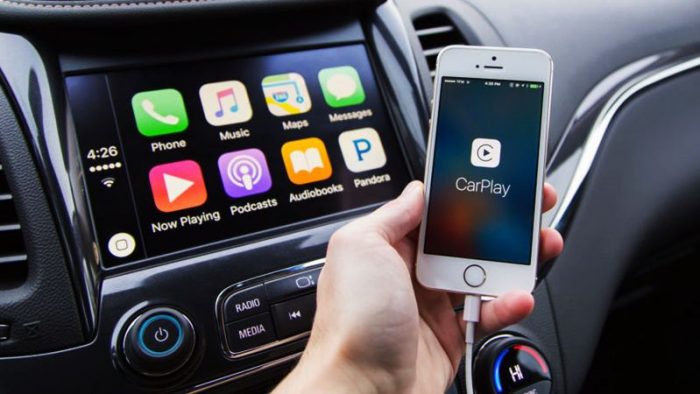
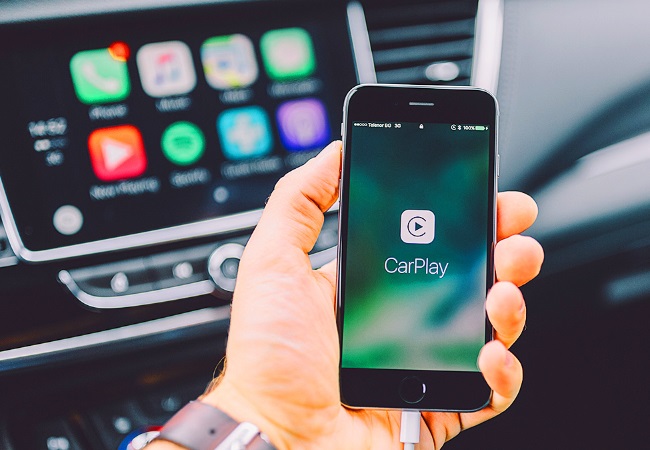
Apple CarPlay là một ứng dụng công nghệ của Apple, được thiết kế để tạo sự kết nối giữa điện thoại di động và hệ thống giải trí trong ô tô. Với Apple CarPlay, người dùng có thể dễ dàng sử dụng các tiện ích trên điện thoại thông qua giao diện trực quan và an toàn trên màn hình xe hơi.
Với Apple CarPlay, người dùng có thể nhận cuộc gọi, gửi tin nhắn, xem bản đồ hoặc nghe nhạc một cách thuận tiện và an toàn khi lái xe. Giao diện của Apple CarPlay được thiết kế đơn giản và tương thích với các ứng dụng phổ biến như Điều hướng Maps, iMessage, Music và nhiều ứng dụng khác.

Xem thêm: HUD Là Gì? Có Bao Nhiêu Loại? Tác Dụng Màn Hình HUD Trên Xe Ô Tô
Mục tiêu chính của Apple CarPlay là mang lại trải nghiệm lái xe an toàn và thuận tiện cho người dùng. Bằng cách tích hợp điện thoại thông minh vào hệ thống giải trí trong ô tô, người lái có thể tập trung vào việc lái xe mà không cần phải lấy điểm tựa từ điện thoại di động.
Với tính năng Siri tích hợp trong Apple CarPlay, người dùng có thể sử dụng giọng nói để điều khiển các chức năng và ứng dụng trên điện thoại di động một cách an toàn. Điều này giúp giảm nguy cơ tai nạn giao thông do việc sử dụng điện thoại khi lái xe.
Tóm lại, Apple CarPlay là một ứng dụng công nghệ đáng tin cậy từ Apple, mang lại sự kết nối tiện lợi và an toàn giữa điện thoại di động và ô tô. Với các tính năng như nhận cuộc gọi, nhắn tin, xem bản đồ và nghe nhạc, Apple CarPlay tạo ra một trải nghiệm lái xe hiện đại và tiện ích cho người dùng.
Ưu điểm khi sử dụng ứng dụng Apple Carplay


Xem thêm: Camera Hành Trình Không Dây Là Gì? Thương Hiệu Nào Tốt Nhất
Ứng dụng Apple CarPlay mang lại nhiều lợi ích quan trọng cho người dùng khi sử dụng trong xe hơi:
- Giao diện dễ sử dụng: Apple CarPlay cung cấp một giao diện tương tự như trên iPhone, giúp người dùng quen thuộc và dễ sử dụng. Điều này giúp tạo ra một trải nghiệm liền mạch và thuận tiện khi điều khiển các chức năng của ứng dụng.
- Tính năng điều khiển bằng giọng nói: Với tích hợp Siri, người dùng có thể ra lệnh bằng giọng nói để thực hiện các tác vụ như gọi điện, gửi tin nhắn, chơi nhạc hoặc định vị đến địa điểm mong muốn. Siri được thiết kế để hiểu rõ các yêu cầu và phản hồi chính xác, mang lại sự tiện lợi và an toàn cho việc lái xe.
- Truy cập vào kho nhạc đa dạng: Với Apple CarPlay, người dùng có thể truy cập vào kho nhạc của iTunes và nhiều kho nhạc của bên thứ ba như Spotify, Youtube Music và các ứng dụng âm nhạc khác. Điều này cho phép người lái lựa chọn và phát các bài hát yêu thích trong suốt hành trình.
Tóm lại, Apple CarPlay mang lại sự tiện ích và an toàn cho người dùng trong việc sử dụng ứng dụng trong xe hơi. Giao diện quen thuộc, tính năng điều khiển bằng giọng nói chính xác, khả năng tương tác thông qua các phím hoặc bàn di chuột cùng với khả năng truy cập vào kho nhạc đa dạng là những lợi ích hàng đầu của Apple CarPlay.
Cách kết nối điện thoại với màn hình ô tô qua ứng dụng Apple Carplay
Để kết nối, bạn thực hiện theo các bước sau đây:
Bước 1: Cắm cáp kết nối vào vị trí ổ USB trên xe ô tô. Sau đó, kết nối iPhone và xe thông qua dây cáp.
Bước 2: Vào Cài đặt -> chọn Cài đặt chung -> Chọn CarPlay.
Bước 3: Sau đó, màn hình ô tô của bạn sẽ liên kết với điện thoại.
Đây là một trong những cách kết nối điện thoại với màn hình ô tô đơn giản nhất hiện nay.
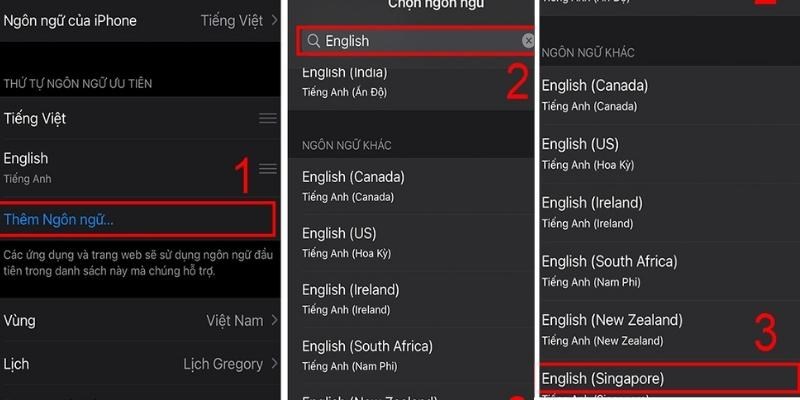
Lưu ý: hiện tại Apple Carplay chưa được ứng dụng chính thức trên thị trường Việt Nam. Chính vì vậy bạn cần thực hiện theo các bước sau để sử dụng tính năng này:
Bước 1: Vào Cài đặt -> Cài đặt chung -> Ngôn ngữ & Vùng.

Bước 2: Chọn Thêm Ngôn ngữ -> Tìm English trên thanh tìm kiếm -> Chọn English.

Cách kết nối điện thoại với màn hình ô tô bằng Android Auto

Android Auto là gì?
Android Auto là một tính năng được tích hợp trên xe ô tô để kết nối các thiết bị di động chạy hệ điều hành Android với hệ thống giải trí của xe. Khi thiết bị Android được kết nối với hệ thống xe, người dùng có thể sử dụng một số ứng dụng và tính năng thông qua giao diện trên màn hình xe.
Với Android Auto, người dùng có thể truy cập và điều khiển các ứng dụng như điện thoại, tin nhắn, âm nhạc, bản đồ, trình nghe podcast, và nhiều ứng dụng khác thông qua màn hình cảm ứng hoặc điều khiển giọng nói. Điều này giúp giữ cho tài xế tập trung vào việc lái xe mà vẫn có thể sử dụng các tính năng của thiết bị di động Android một cách an toàn và thuận tiện.
Android Auto cũng hỗ trợ tích hợp với các tính năng điều khiển từ xa trên vô lăng, giúp người dùng điều khiển các tính năng của Android Auto mà không cần rời tay khỏi vô lăng. Điều này giúp cải thiện trải nghiệm lái xe và tăng tính an toàn khi sử dụng các tính năng của thiết bị di động trong xe hơi.
Ưu điểm khi sử dụng ứng dụng Android Auto


Xem thêm: Cách Lắp Camera Hành Trình Phía Sau – Phía Trước Tại Nhà Siêu Dễ
- Cải thiện thói quen luôn nhìn vào điện thoại khi lái xe.
- Định vị và dẫn đường tốt hơn với Google Maps.
- Điều khiển bằng giọng nói: giúp người lái có thể điều khiển hệ thống dẫn hướng mà không cần phải nhìn vào vào điện thoại.
- Khả năng tương thích với các phần mềm của bên thứ ba như Pandora, iHeartRadio, Spotify cho đến Skype và WhatsApp.
Cách kết nối điện thoại với màn hình ô tô qua ứng dụng Android Auto
Để kết nối, bạn thực hiện theo các bước sau đây:
Bước 1: Bật kết nối wifi, 3G hoặc 4G. Cài đặt cần số về chế độ Park. Khởi động điện thoại và ô tô. Sau đó kết nối điện thoại vào ô tô thông qua cổng USB (hoặc thông qua Bluetooth).
Bước 2: Sau khi thực hiện kết nối điện thoại vào ô tô qua USB (hoặc Bluetooth), sẽ xuất hiện nhiều thông báo. Bạn hãy đọc hướng dẫn và làm theo để cấp quyền ứng dụng trên điện thoại cho Android Auto.
Bước 3: Chọn ứng dụng Android Auto trên màn hình ô tô. Sau đó thực hiện những lời nhắc được hiển thị trên màn hình chính.
Tại sao nên lắp màn hình android cho ô tô của bạn?


Có thể nói màn hình Android ô tô là thiết bị khá quan trọng trên xe vì vừa có thể đáp ứng các nhu cầu giải trí mà còn có thể hỗ trợ bạn lái xe an toàn và hiệu quả hơn rất nhiều.
Một số tính năng ưu việt trên màn hình Android ô tô hiện nay chắc chắn sẽ đáp ứng các nhu cầu sử dụng của chủ xe, biến thời gian lái xe trở nên thú vị và an toàn hơn rất nhiều so với chiếc màn hình nguyên bản theo xe.
- Ra lệnh bằng giọng nói

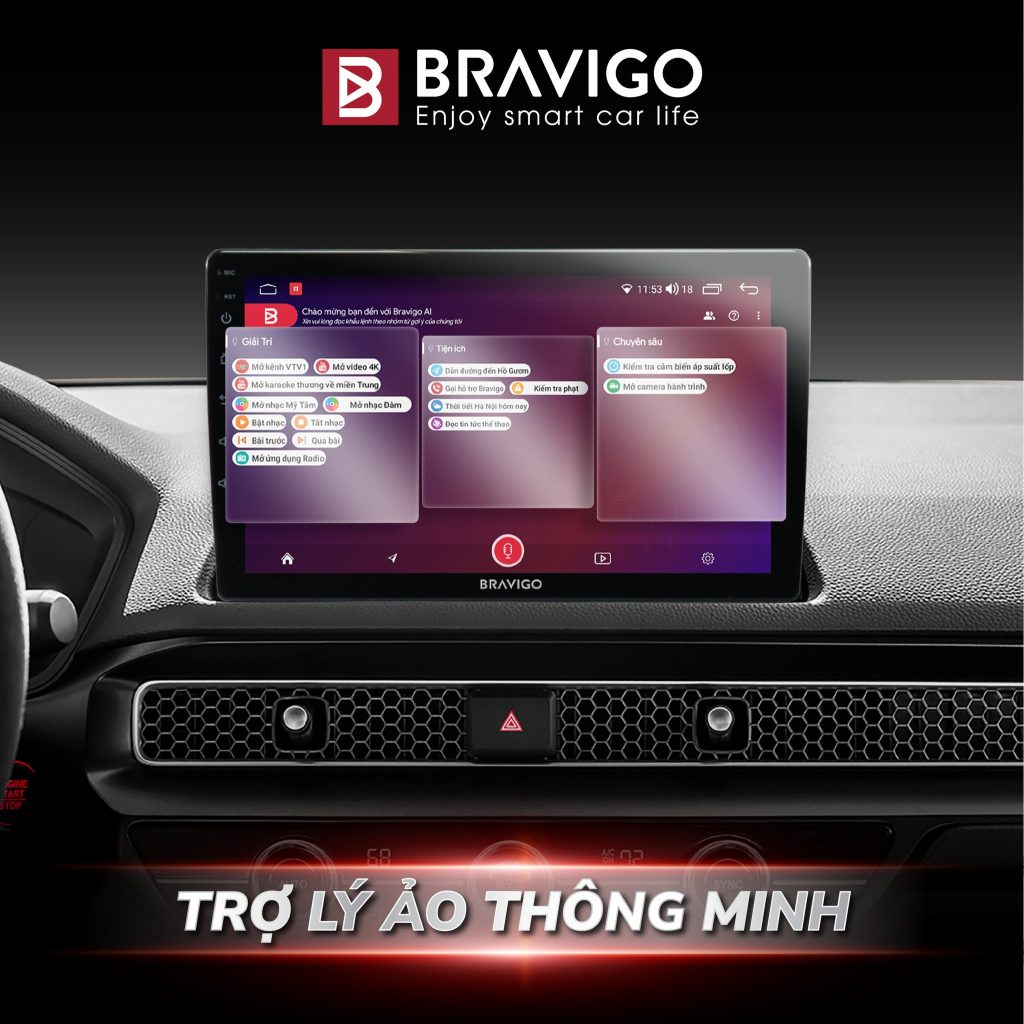
- Màn hình Android cho phép người lái điều khiển thông qua tính năng ra lệnh bằng giọng nói, sử dụng ngôn ngữ tiếng Việt. Đặc biệt, ở một số màn hình cao cấp như màn hình Android ô tô BRAVIGO, nghe hiểu giọng nói cả 3 miền Bắc, Trung và Nam. Với tính năng này, các chủ xe có thể tập trung vào việc lái xe hơn khi có thể vừa chú ý lái vừa xử lý các tác vụ bình thường mà không cần thao tác bằng tay.
- Tích hợp phần mềm chỉ đường

- Hiện nay, các dòng màn hình Android cho xe ô tô đã tích hợp các phần mềm chỉ đường hàng đầu như Vietmap, Navitel và Google Maps. Điều này cho phép chủ xe sử dụng các ứng dụng tiện ích này trên chính màn hình xe.
- Các thế hệ màn hình Android BRAVIGO trên thị trường hiện nay cung cấp miễn phí trọn đời bản quyền phần mềm chỉ đường Vietmap – một trong những phần mềm chỉ đường chính xác và hữu ích nhất hiện nay. Phần mềm này cung cấp thông tin đầy đủ về lộ trình đường đi, cảnh báo tốc độ và nhiều tính năng khác. Có thể nói, đây là một trong những tính năng được nhiều người dùng Việt ưa chuộng trên hầu hết các dòng màn hình Android, giúp mỗi chặng hành trình di chuyển trở nên chính xác, an toàn và đầy đủ thông tin hướng dẫn và cảnh báo cho người lái.
Xem thêm: Phần Mềm Dẫn Đường Chuyên Dụng Nào Dành Cho Ô Tô? Vietmap hay Google Maps?
- Kết nối với điện thoại thông minh

- Những chiếc màn hình DVD ô tô được phát triển trên hệ điều hành Android cho phép kết nối dễ dàng với điện thoại thông minh thông qua Apple CarPlay và Android Auto. Điều này cho phép người dùng truy cập các tính năng của điện thoại thông minh trên màn hình xe một cách thuận tiện.
- Ngoài ra, màn hình Android còn có những tính năng ưu việt khác như chạy đa nhiệm song song giữa hai ứng dụng trên màn hình, hiển thị tình hình giao thông, cung cấp cập nhật tin tức thông qua trợ lý KIKI và nhiều tính năng khác. Nhờ vào tích hợp hệ điều hành Android, người dùng có thể trải nghiệm một loạt các ứng dụng và tính năng tiện ích trên màn hình xe, mang lại trải nghiệm lái xe đa năng và tiện lợi.
- Tra cứu phạt nguội:
- Để chủ động kiểm tra thông tin phạt nguội thì các chủ xe có thể thực hiện tra cứu nhanh chóng, không tốn thời gian bằng trợ lý áo thông minh BRAVIGO AI.
Bước 1: Kích hoạt BRAVIGO AI – trợ lý giọng nói bằng nút bấm trên vô lăng hoặc màn hình
Bước 2: Ra lệnh BRAVIGO AI tra cứu phạt nguội. Đọc câu lệnh “Tra cứu phạt nguội + Biển số xe” và bạn sẽ nhận được kết quả.
Tra cứu phạt nguội trên màn hình ô tô chưa bao giờ dễ dàng đến vậy. Chỉ cần một câu lệnh vô cùng đơn giản, BRAVIGO AI sẽ hỗ trợ một cách nhanh chóng, rảnh tay, chẳng sợ mất tập trung khi đi trên đường.
- Tích hợp các loại camera, cảm biến áp suất lốp
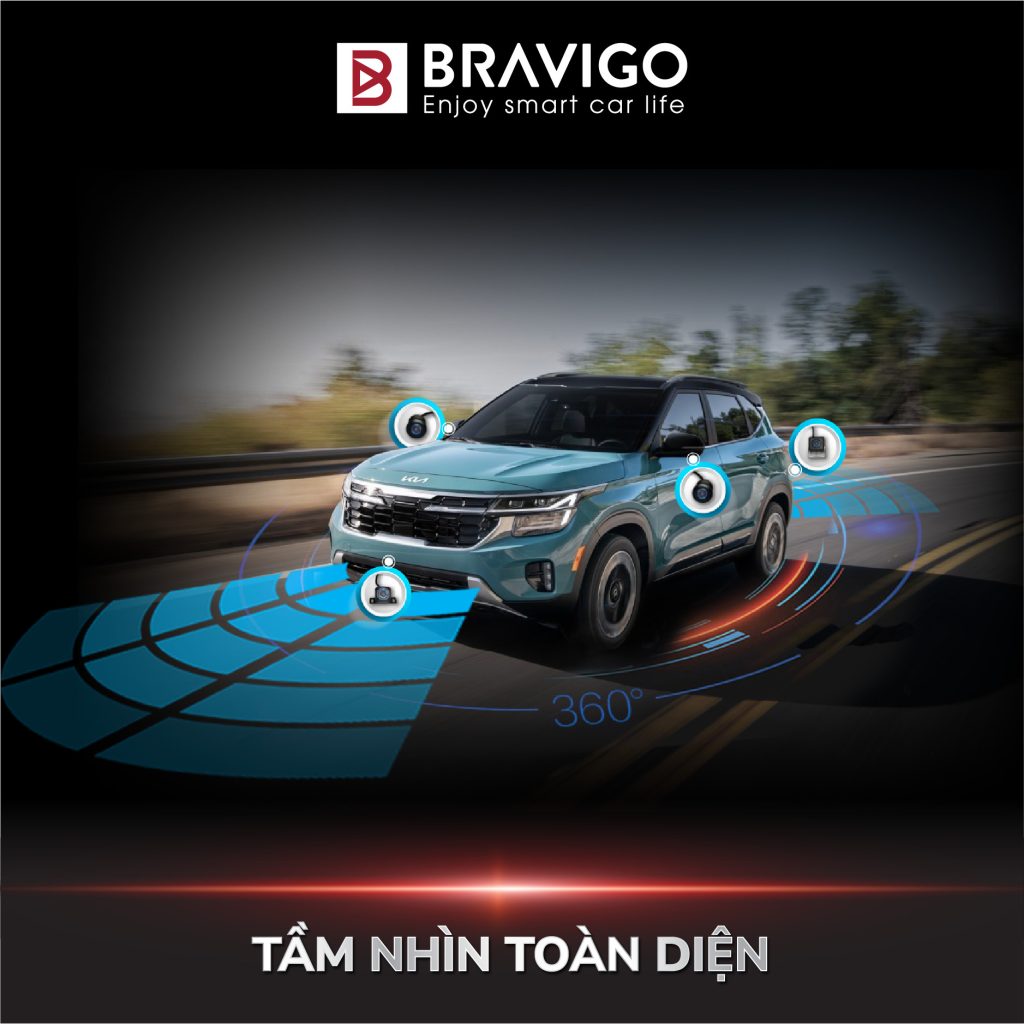
- Nhằm hỗ trợ chủ xe lái ô tô một cách an toàn hơn, màn hình android được tích hợp trang bị các thiết bị ngoại vi như camera 360 ô tô, camera lùi, camera hành trình và cảm biến áp suất lốp. Khả năng tích hợp này cho phép chủ xe quan sát bao quát và dễ dàng hơn, giúp giảm thiểu các điểm mù và chướng ngại vật có thể xảy ra trong quá trình lái xe hoặc đỗ xe. Đây là một tiến bộ đáng khen ngợi trong lĩnh vực màn hình ô tô, mang lại sự an toàn và tự tin cho người lái.
- Đồng thời, độ phân giải HD 1280×720 pixel của màn hình giúp hiển thị hình ảnh với chất lượng cao, tái hiện một cách chân thực và rõ nét.
- Trong số những dòng màn hình android có độ phân giải HD, BRAVIGO là một trong những thương hiệu đáng xem xét.
- Thế giới giải trí gói gọn trong một chiếc màn hình

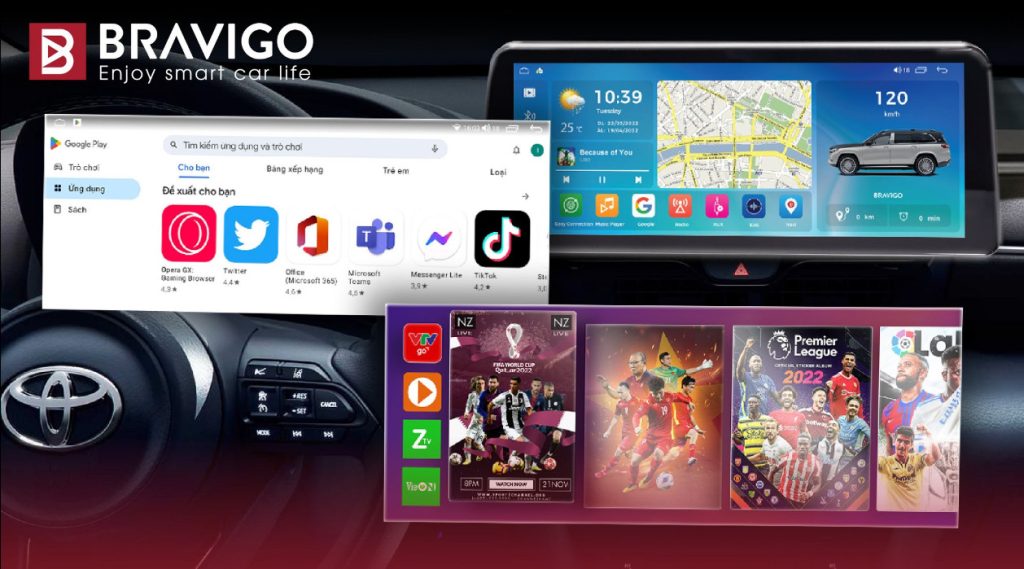
Màn hình Android ô tô còn mang đến cho người dùng các phương tiện giải trí tuyệt vời. Với âm thanh sống động và hình ảnh chất lượng cao, người dùng có thể thư giãn và thoải mái tận hưởng bộ phim hoặc bản nhạc yêu thích trong khi di chuyển.
- Tận hưởng âm nhạc sôi động trên các ứng dụng nghe nhạc như Zing MP3, Spotify, Youtube.
- Trải nghiệm thư viện phim khổng lồ ngay trong xe. Thưởng thức những bộ phim đặc sắc, các trận cầu đỉnh cao trực tuyến ngay trên màn hình với các ứng dụng truyền hình FPT Play, Zing TV,…
- Khả năng kết nối WIFI và 4G nhanh nhạy. Lướt web mọi lúc mọi nơi, cho phép bạn giải trí với kho ứng dụng trên CH PLAY
Những câu hỏi thường gặp về cách kết nối điện thoại với màn hình ô tô
Dây cáp kết nối điện thoại với ô tô?
Cổng kết nối USB (Universal Serial Bus) là cổng kết nối smartphone của bạn hoặc các thiết bị truyền thông khác vào hệ thống tiện ích trên xe để nghe nhạc, sạc điện thoại,…
Cổng USB được sử dụng khá phổ biến, thường xuất hiện trên bảng điều khiển trung tâm hoặc bảng táp-lô trên hầu hết các dòng xe. Để thực hiện kết nối qua cổng USB, bạn chỉ cần cắm cáp kết nối 1 đầu từ điện thoại vào đầu cổng USB hoặc cắm một đầu đọc thẻ nhớ vào cổng USB.
Cách kết nối điện thoại Iphone với màn hình ô tô?
Có 3 cách kết nối điện thoại iPhone với màn hình ô tô:
Cách kết nối điện thoại với màn hình ô tô qua Bluetooth.
Kết nối điện thoại với màn hình Android ô tô qua USB.
Kết nối điện thoại với màn hình ô tô bằng Apple CarPlay.
Kết luận
Như vậy, bài viết này của BRAVIGO đã chia sẻ đến bạn về các thông tin hướng dẫn các cách kết nối điện thoại với màn hình ô tô đơn giản và hiệu quả. Hy vọng rằng những thông tin trên sẽ giúp ích cho bạn.
Nếu bạn muốn được tư vấn thêm về những dòng sản phẩm hiện đang có tại BRAVIGO, hãy liên hệ ngay với chúng tôi qua những kênh sau đây để được hỗ trợ nhanh nhất:
Hotline: 0816 888 228 (miễn phí)
Email: info@bravigo.vn
Chat: Facebook Bravigo (bravigo.vn/) hoặc Website bravigo.vn/
Thiết Bị Công Nghệ Ô Tô Dành Cho Người Việt